OPPO K15 Pro+自动亮度如何开启?
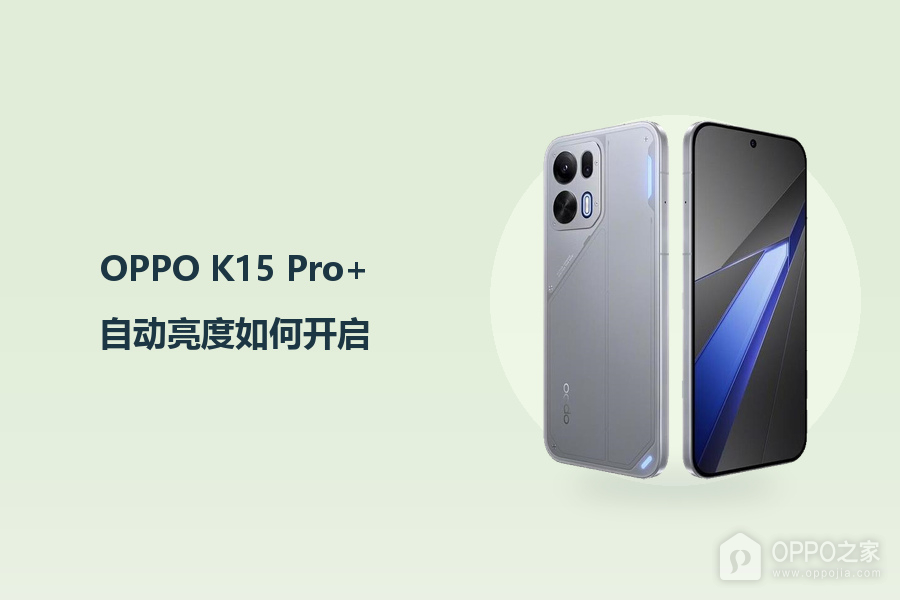
OPPO K15 Pro+的亮度条可以手动拖动,自动亮度则有自己的独立开关。想启用自动调整,不能只改变滑块位置,还要检查自动亮度调节这一行的状态。显示设置中同时提供亮色、暗色及护眼选项,这些功能与自动亮度分别控制不同内容。开启是否成功,可通过开关的颜色、圆点位置和亮度条上的自动标记确认。找到显示与亮度入口,就能直接查看并修改这项配置。
OPPO K15 Pro+自动亮度如何开启?
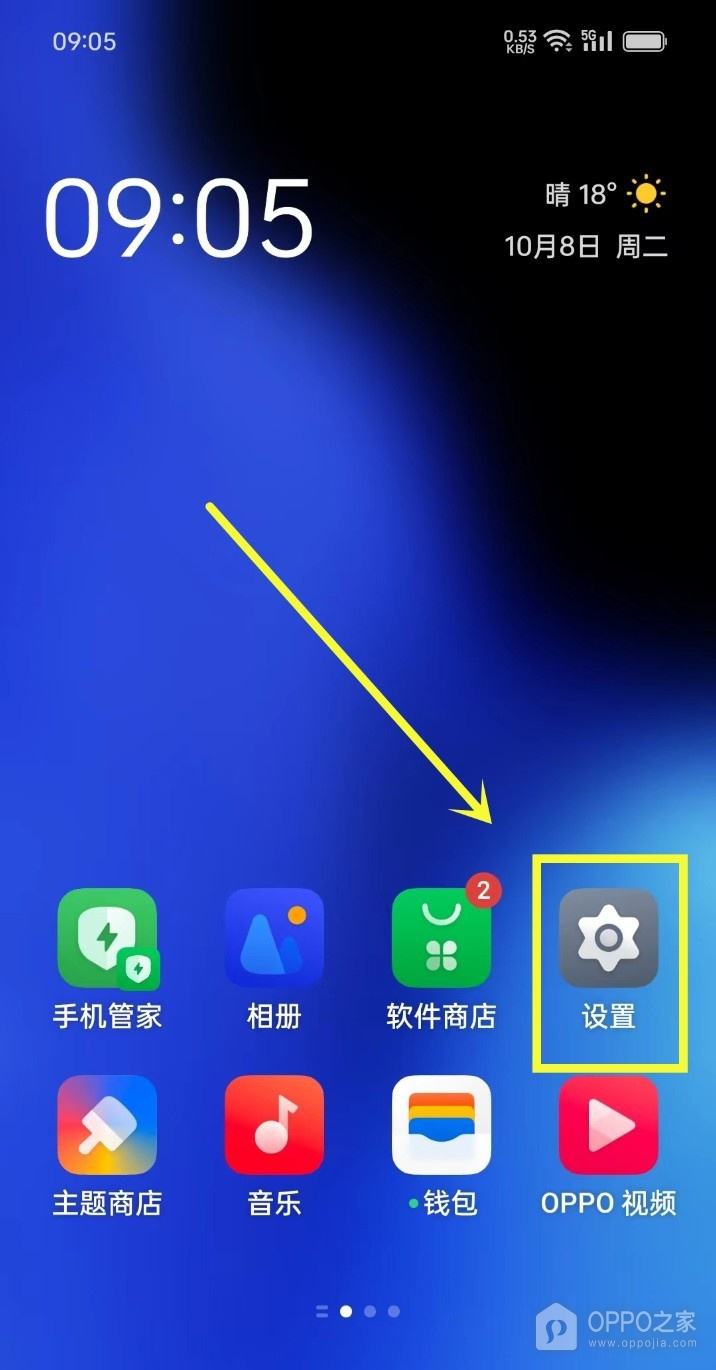
1、点开桌面的设置图标
齿轮图案并标有【设置】的图标,是进入手机显示配置的起点。解锁后查看桌面的应用名称,找到该图标并点按。若当前桌面页没有它,可左右滑动到其他桌面页继续查找,不需要通过手机管家或主题商店调整亮度。图标布局会随个人整理而改变,辨认齿轮与设置文字比照着固定位置点击更准确。打开后应出现系统的设置列表,而非桌面的主题编辑界面。
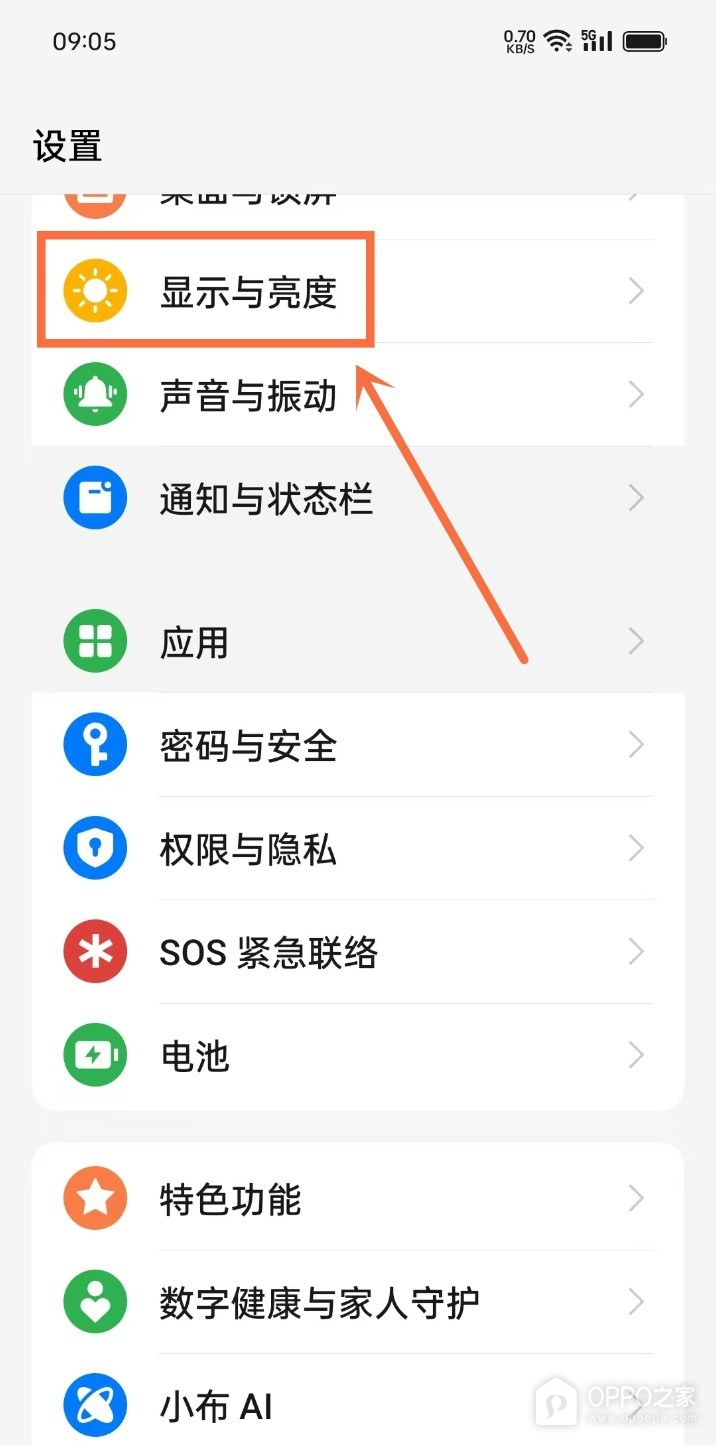
2、选择显示与亮度栏目
亮度控制归属【显示与亮度】,这一栏通常带有太阳图案,同行右端有进入详情的箭头。系统设置打开后,滑动找到这个名称并点击。它与声音、通知或电池选项各自独立,不必为了打开自动亮度改动其他功能。进入显示配置后,寻找标为【亮度】的区域,自动调整开关和亮度滑条位于相近位置。若只看到了上方亮色与暗色的选项,可继续向下查看亮度区域。
3、打开自动亮度调节
【自动亮度调节】右侧的按钮用于决定是否启用自动调整,亮度条本身仅显示当前可调整的位置。点按这个按钮,使底色呈蓝色、白色滑钮靠右,亮度条太阳符号旁出现【A】标记时,可进一步识别自动状态。若按钮依旧灰色,则自动调整还没有打开。页面上方的亮色模式单选点、下方护眼模式的已开启提示,都不能代替此开关作为判断依据,应直接核对自动亮度这一行。
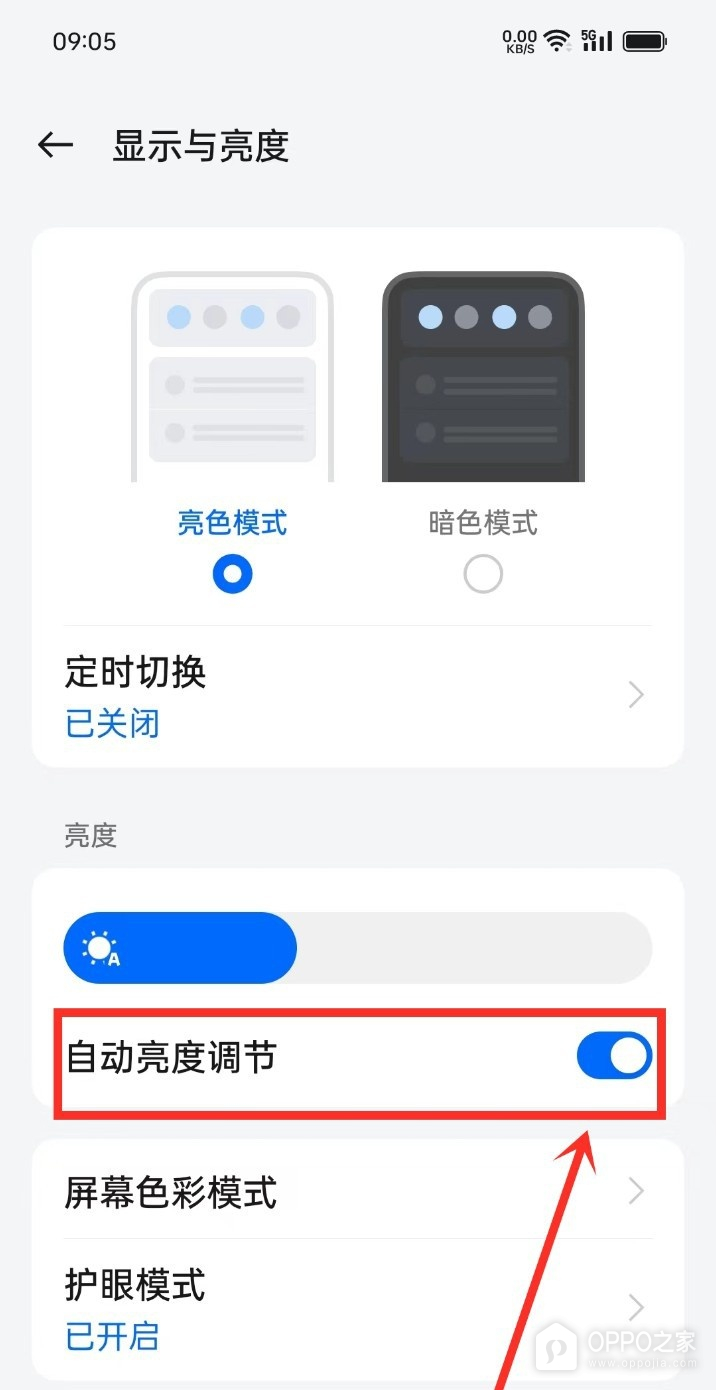
只拖动亮度条而没有查看自动开关,容易把手动修改误认为已经启用自动调节。重新检查时,以按钮状态为准,不必反复切换亮色或暗色。需要关闭自动调整,也是在同一行将按钮切回未启用状态,显示模式和护眼设置可以保留原有选择。