OPPO K15 Pro+小窗模式怎么开启?
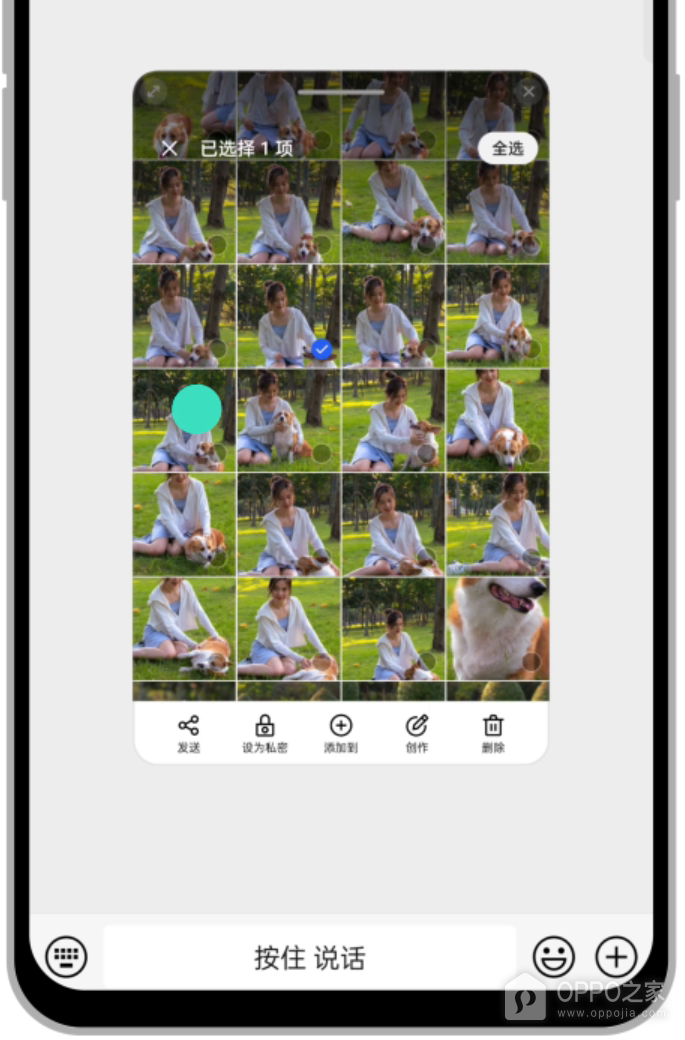
OPPO K15 Pro+使用小窗时,可以让支持的应用以悬浮窗口显示,保留原来正在查看的界面。例如聊天过程中需要挑选照片,相册窗口能够覆盖在聊天界面上,而不必把两个应用排成上下分屏。智能侧边栏提供这类应用的启动入口,但打开侧边栏开关只是准备,还需要呼出面板并选择应用。设置名称随系统版本可能不同,应以手机实际提供的智能侧边栏选项和支持小窗的应用为准。
OPPO K15 Pro+小窗模式怎么开启?
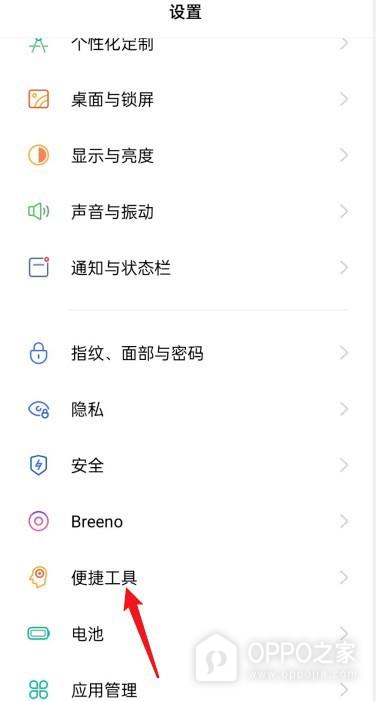
第1步、找到便捷工具分类
【便捷工具】使用灯泡形的小图标,右端箭头表示还有下一级功能。打开【设置】,浏览到这一项并选取它。入口位置会因系统更新而移动,图示布局可用于辨认名称,不宜按某个固定行数点击。便捷工具是功能分类,本身没有直接启动相册的按钮,进入后还需选择负责侧缘面板的选项。看到导航、手势和侧边栏等条目时,才到了正确的工具分类。
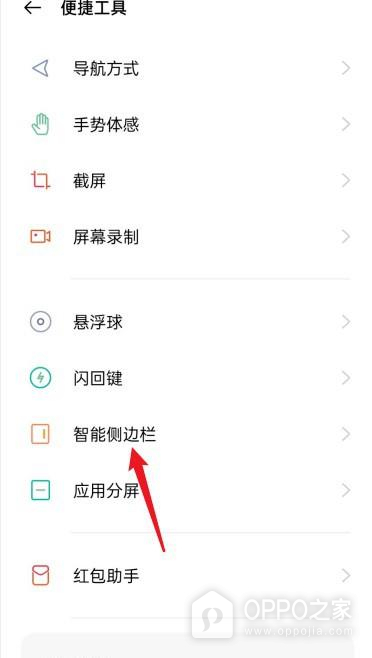
第2步、进入智能侧边栏设置
工具分类中的【智能侧边栏】图标类似屏幕侧缘的窄条,名称旁带有指向详情的箭头。选取该条目,可看到浮标的示意动画及启用按钮。旁边的【悬浮球】提供另一类触控工具,【应用分屏】则针对分区显示,两者都无法代替侧边面板的这项配置。判断是否进入正确功能时,查看顶端标题和浮标说明,比只凭悬浮字样寻找入口更准确。
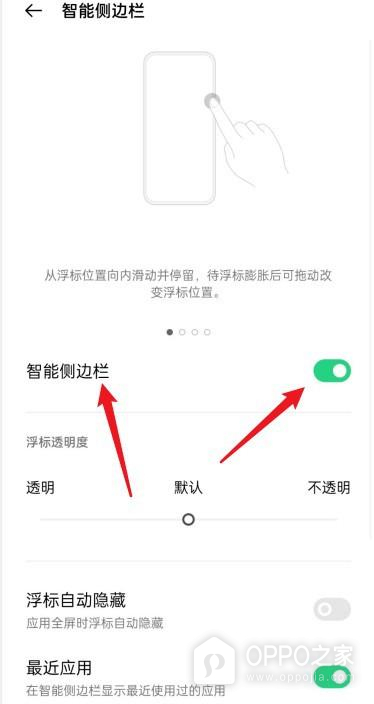
第3步、启用侧边栏开关
配置页的【智能侧边栏】按钮呈绿色、白色圆点靠右时,说明侧边栏入口已经启用。点击按钮将它打开,保留可辨认的浮标显示状态。【浮标透明度】会影响入口是否显眼,【浮标自动隐藏】则决定全屏应用时是否隐藏浮标,找不到侧边入口时可核对这两项。此时还没有打开任何应用小窗,开关颜色只证明侧边栏可用。
第4步、从浮标处滑出面板
屏幕侧缘的浮标是呼出侧边栏的触发位置。回到正在使用的应用,把手指放到浮标上并朝屏幕内部滑动,观察侧边是否展开带应用图标的面板。成功呼出时,可以看到【相册】【设置】等入口。若只触发了原应用的滑动,应重新辨认浮标位置。侧边栏配置的示意还说明浮标可通过向内滑动并停留后拖动调整位置,不能仅靠点击空白侧缘打开面板。
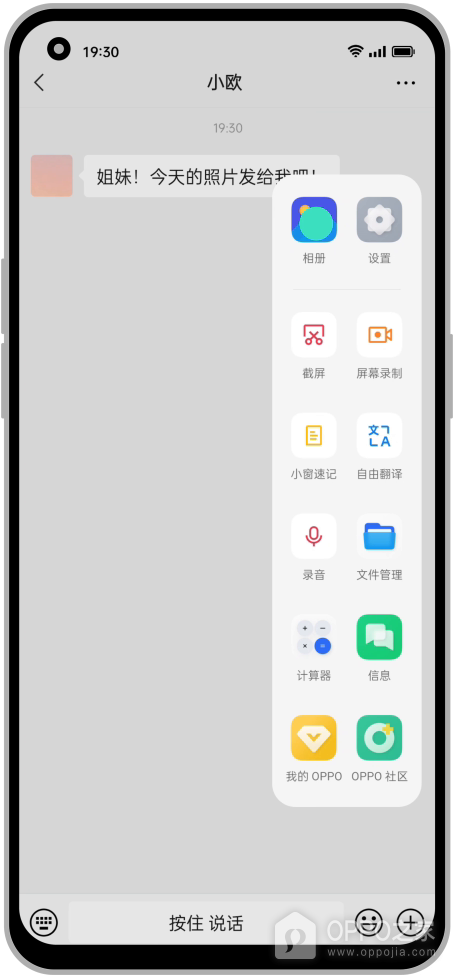
第5步、点相册打开悬浮窗口
侧边栏中的【相册】可以用来确认支持的小窗启动方式。点按相册图标,照片列表应出现在有独立边界的悬浮窗口里,背景仍保留聊天界面及底部输入栏。窗口右上角的关闭按钮与外侧可见的原应用共同表明,当前相册并未占满整个屏幕。若某个应用点击后直接全屏打开,应核对该应用是否支持小窗,不能把所有侧边栏图标都视作必定以悬浮形式启动。