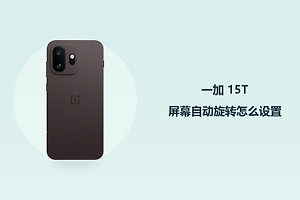
一加 15T屏幕自动旋转怎么设置?
一加 15T观看横向内容时,如果希望屏幕方向随持机姿势切换,可以启用系统的自动旋转。这个设置给支持方向切换的界面提供自动调整条件,不代表每个应用和桌面都会变成横屏。判断是否打开,应查看自动旋转按钮的状态,而不是只尝试旋转一个固定竖屏的页面。设置入口位于显示与亮度,找到对应开关即可启用,之后可用支持横屏的内容检查实际表现。
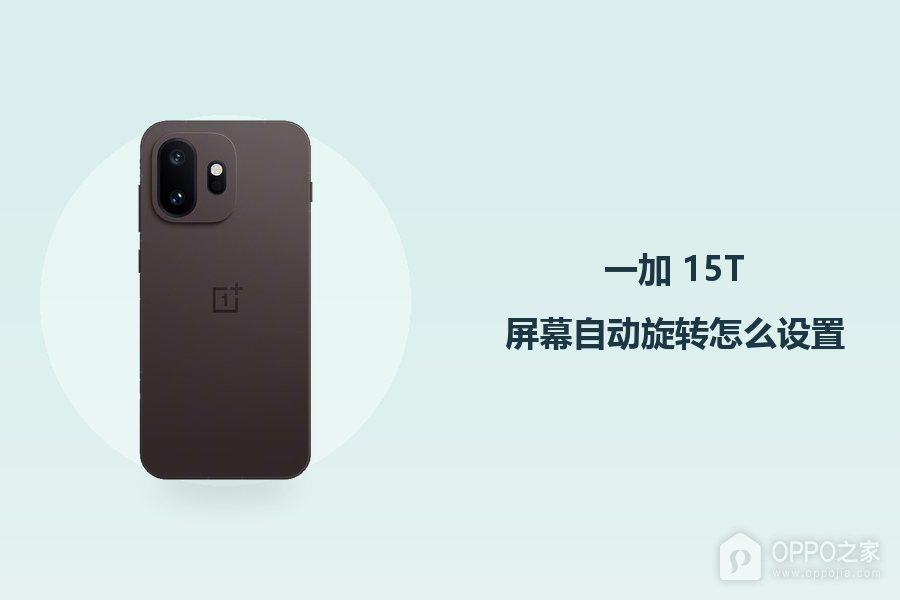
一加 15T屏幕自动旋转怎么设置?
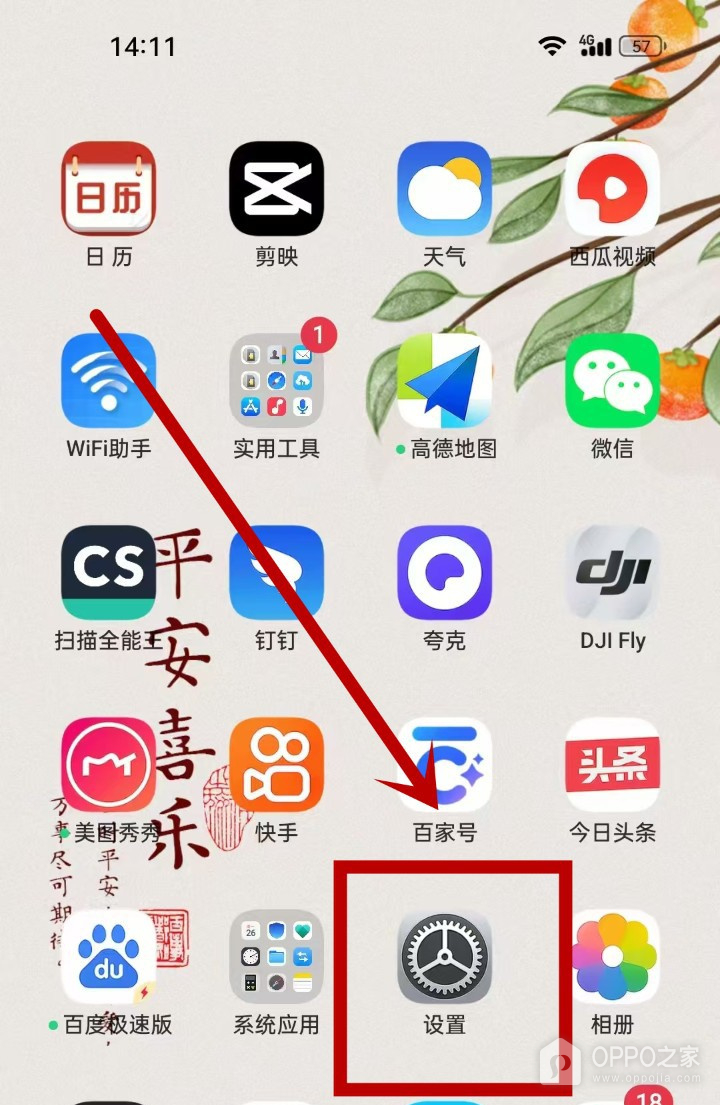
操作1、打开系统的设置入口
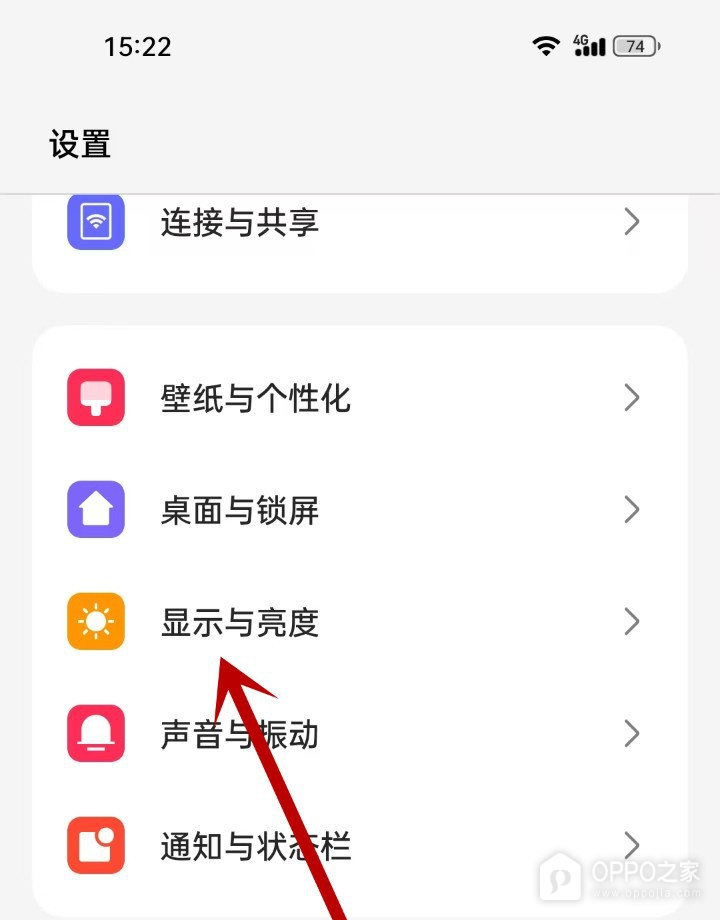
系统方向开关需要通过手机配置调整,应用自己的视频播放按钮只控制当前播放界面。退出正在使用的应用,回到桌面,找到带齿轮图案的【设置】并点击。若图标收纳在文件夹里,可展开文件夹按应用名称查找。设置图标旁边可能有视频、相册等应用,进入时应核对名称,避免只打开某个应用的显示选项。真正的系统设置会展示网络、显示与声音等分类。
操作2、访问显示与亮度
【显示与亮度】栏目管理屏幕方向和显示选项,系统设置列表里可以看到该名称与太阳形图标。点按这一项右侧的箭头,打开显示配置。上方的壁纸及桌面栏目侧重外观和桌面排列,想控制方向切换仍应寻找显示类别。显示配置项目较多时,可向下滑动浏览,直到找到【自动旋转】整行。字体、显示大小或色彩增强设置可以保持原样,不必一同修改。
操作3、启用自动旋转按钮
【自动旋转】右侧是滑动式开关,蓝色底和靠右的白色圆点表示已启用。点击按钮,使它转为开启状态,并确认同一行的名称仍是自动旋转。随后打开支持横屏的内容,把手机从竖向转为横向,观察界面是否随之改变方向。如果开关已经蓝色,而某个页面仍保持竖屏,需考虑该应用是否固定显示方向,不能仅凭这一个页面否定系统开关的状态。
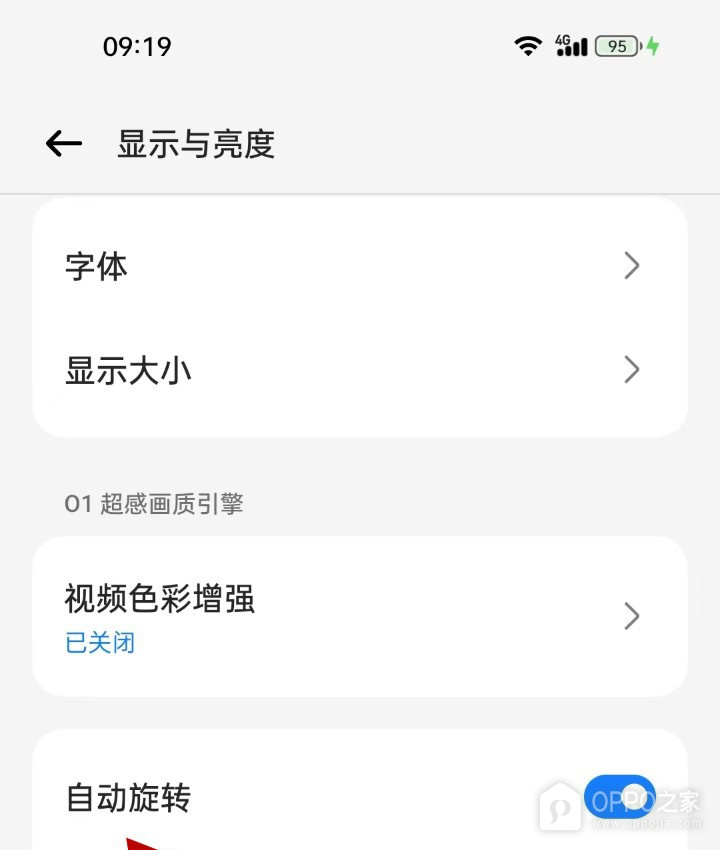
自动旋转的设置是否成功,与某个应用能否横屏是两层判断。检查系统设置时看按钮,检查应用表现时则选择支持方向切换的界面。只想保持竖屏时,可关闭同一开关,再回到常用应用查看方向是否稳定,不需要调整字体大小或屏幕色彩。