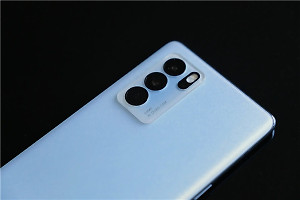
一加 15拍照倒计时如何设置?
作者:泡泡
时间:2026-10-17 18:21
合影时需要给自己留出站位时间,可以调整相机的拍照倒计时,让快门按下后延迟拍摄。一加 15设置这项功能,需要辨认相机工具菜单里的计时图标,并检查所选秒数,不能把打开菜单当成已经启用。不同相机版本的工具位置可能变化,旧版界面会把入口放在右上角更多菜单中。操作目标是选好拍摄前的等待时间,是否真正开始倒数,还取决于随后是否按下拍照按钮。

一加 15拍照倒计时如何设置?
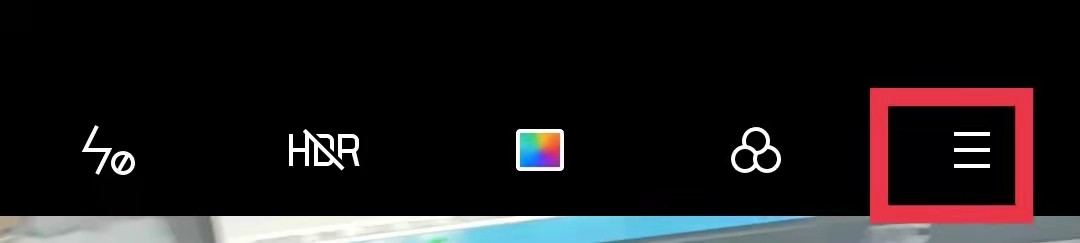
操作1、展开相机工具菜单
拍摄画面的上方排列闪光灯、HDR和滤镜等工具,右端三条横线组成的按钮可展开更多选项。打开手机相机,按实际界面找到这个菜单按钮并点选,观察取景画面上是否出现额外工具栏。它与其他拍摄模式的切换入口不同,需要寻找的是包含计时项目的工具区域,若当前版本图标位置改变,应依据实际显示定位。
操作2、启用倒计时工具
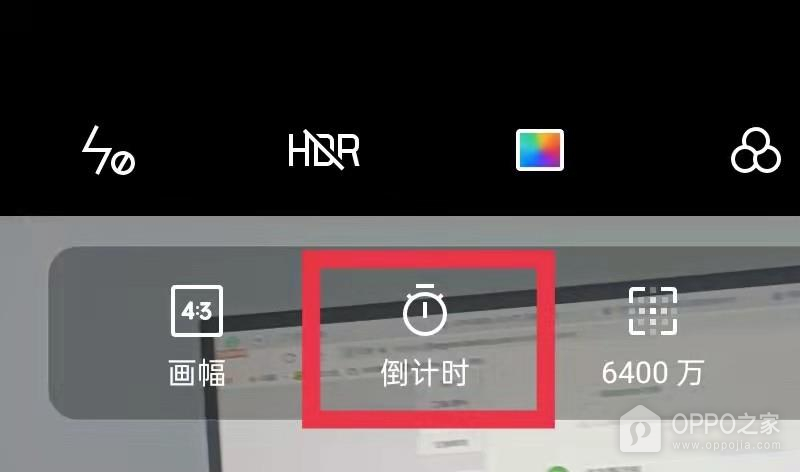
展开的工具栏同时显示【画幅】【倒计时】和像素相关选项,中间的计时器轮廓与【倒计时】文字共同标明目标。触碰这一项进入时长选择或切换状态,具体交互以相机反馈为准。旁边的画幅比例和像素项目调整的是其他拍摄参数,不能用它们代替计时设置。目标仍呈普通白色且没有秒数时,应继续检查是否真正启用了计时。
操作3、将时长设为10秒
计时选项启用后,要把等待时长选到10秒。若相机提供多个时长,就根据当前控件继续选择,直到计时图标内部出现10,图标与【倒计时】文字同时亮成黄色。这个数字和高亮状态才是时长已选中的判断依据,不是正在拍摄的剩余秒数。只有看见计时器图形、没有对应数字时,还不能直接认定已经采用10秒延迟。
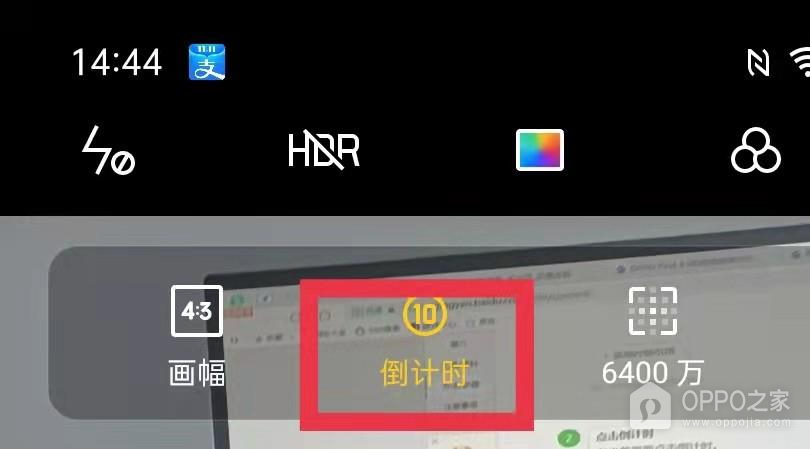
取景画面显示已选时长后,可以安排构图和站位,需要开始拍摄时再按快门。选择时长本身不会产生一张照片,检查拍摄结果应以相册中实际出现的照片为准。倒计时解决的是触发拍摄前的等待问题,等待期间仍要保持手机稳固,避免移动设备破坏已经确定的构图。