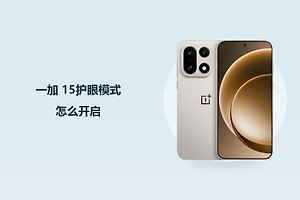
一加 15护眼模式怎么开启?
阅读消息或网页时,如果希望屏幕呈现更暖的色调,可以查看一加 15的护眼模式选项。这项显示功能有独立的开关,亮度自动调节已经打开,并不表示护眼模式也已启用。相关设置通常归在显示与亮度分类,具体名称和选项布局以手机当前ColorOS版本为准。操作时应检查护眼模式这一行的状态,再结合屏幕颜色变化判断,不把显示效果调整理解为治疗眼部问题的功能。
一加 15护眼模式怎么开启?
操作1、查找显示与亮度入口
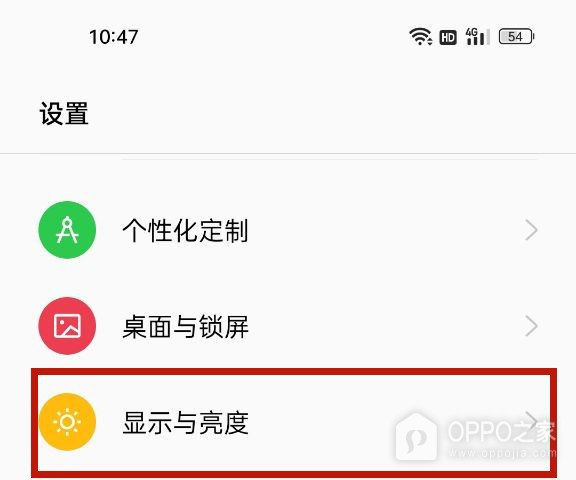
系统设置中以太阳图标标识的【显示与亮度】负责屏幕相关调整。点击整行后,页面标题应随之变化,可以看到亮度、色彩等显示项目。图中它与桌面、锁屏分类相邻,查找时以太阳图标后的文字为准。若进入的是壁纸或个性化内容,可回到设置主列表重新定位,换一张偏暖的壁纸不会使护眼模式的开关自动变为开启。
操作2、展开护眼模式详情
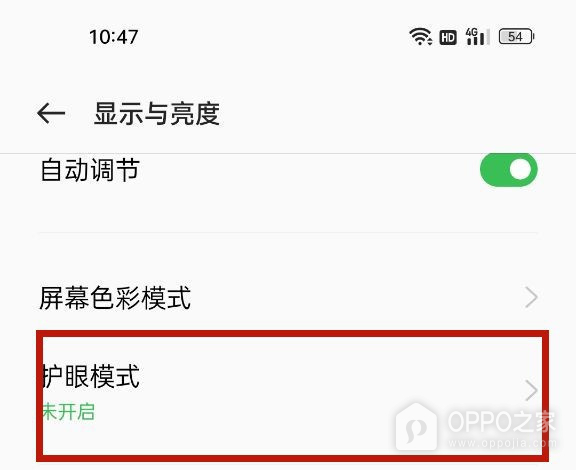
【未开启】三个字是在报告护眼功能目前的状态,旁边的右箭头则提示还需展开详情。触碰【护眼模式】所在横行,应看到独立页头、功能介绍以及滑动按钮,随后才能启用。状态文字本身不等于开关,看到未开启并不表示点击动作失败。若触碰后仍留在显示与亮度分类,可重新点中这条横行的文字区域,待出现专用详情页后继续操作。
操作3、点亮护眼模式总开关
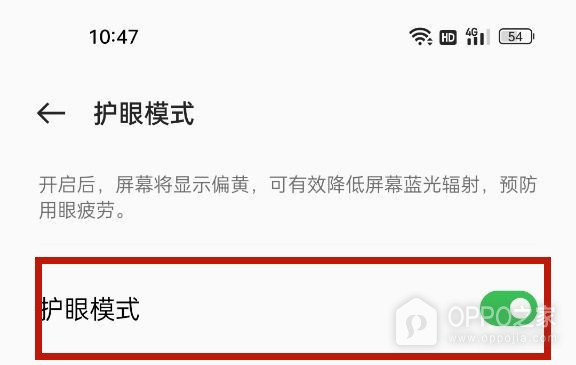
护眼模式详情用独立开关控制即时启用,右端绿色且圆点靠右是图示的开启状态。触碰开关使其保持开启后,可观察白色背景的显示是否偏暖,并核对本机页面的状态说明。屏幕颜色的变化属于显示调整,不能据此评价照片原始颜色或判断眼睛是否得到治疗。若设备还列有定时或其他显示选项,本次手动开启应以总开关为依据,无需为了得到相同状态逐个改动。
需要恢复原来的屏幕色调时,可回到护眼模式详情关闭总开关,随后观察显示变化。进行照片调色、商品颜色比对等对色彩要求较高的操作时,应留意护眼模式可能影响肉眼看到的屏幕色温。即使已经开启,长时间近距离看屏幕仍需适当休息,若出现持续眼部不适,应寻求专业意见,而不是继续提高护眼设置来代替处理。