一加 Ace 6T负一屏怎么关闭?
一加 Ace 6T桌面最左侧的负一屏如果很少使用,可以检查系统提供的速览开关。关闭这个入口的目的,是让桌面最左页不再出现速览页面,适合希望减少桌面附加页面的用户。负一屏并不是应用图标所在的普通桌面,调整图标排列或锁定桌面都不能代替关闭速览。操作需要找到桌面相关设置,并以速览开关的实际状态判断是否已经关闭。系统更新可能改变栏目名称,查找时应结合功能说明识别。

一加 Ace 6T负一屏怎么关闭?
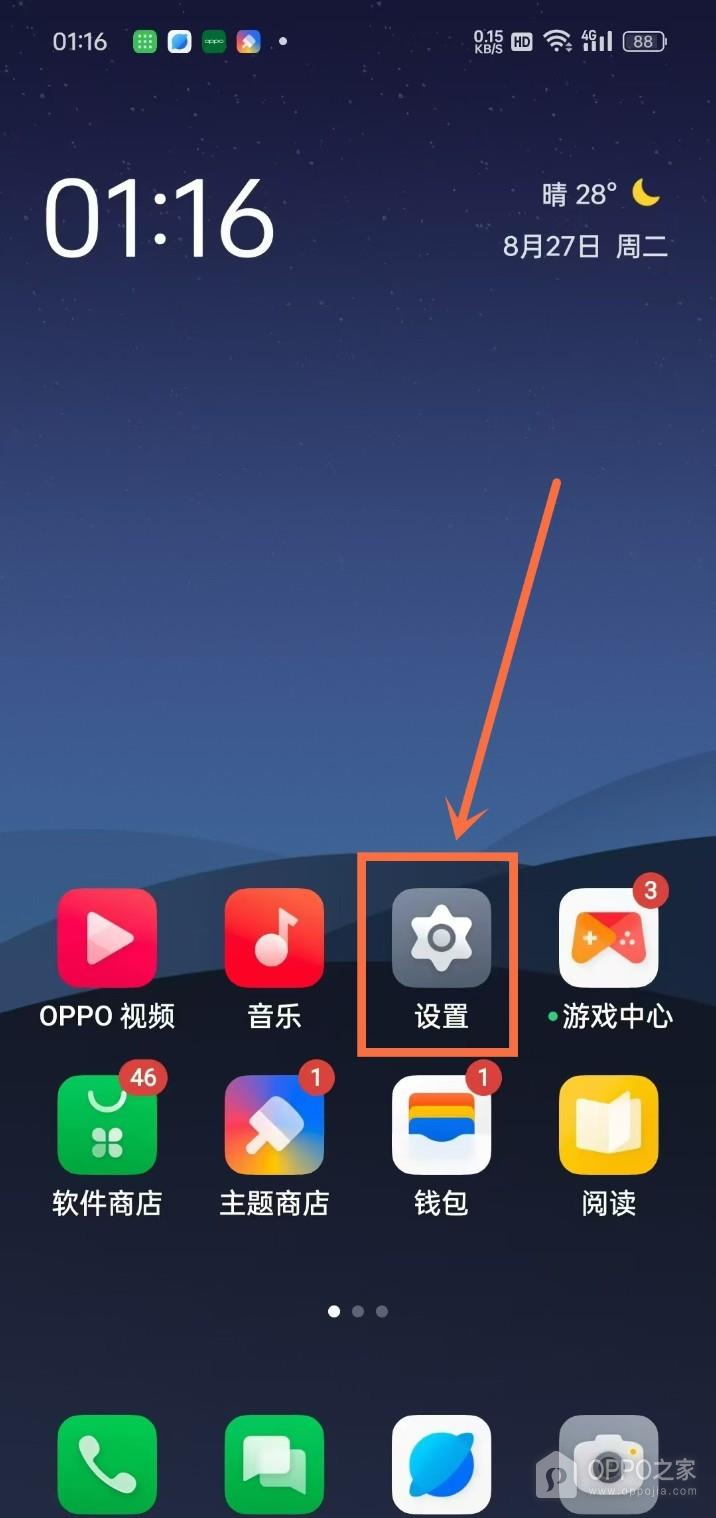
操作1、打开系统设置
齿轮形状的【设置】应用负责管理桌面功能,入口位于手机桌面的应用图标区域。解锁手机并找到这个图标,轻点打开,出现带有蓝牙、显示、声音等系统分类的界面,才是调整负一屏的正确起点。图中橙色方框标出了设置应用的位置,实际桌面可能采用不同壁纸和图标排列,应按齿轮图标及【设置】名称识别,不能把主题商店当作桌面功能的管理入口。
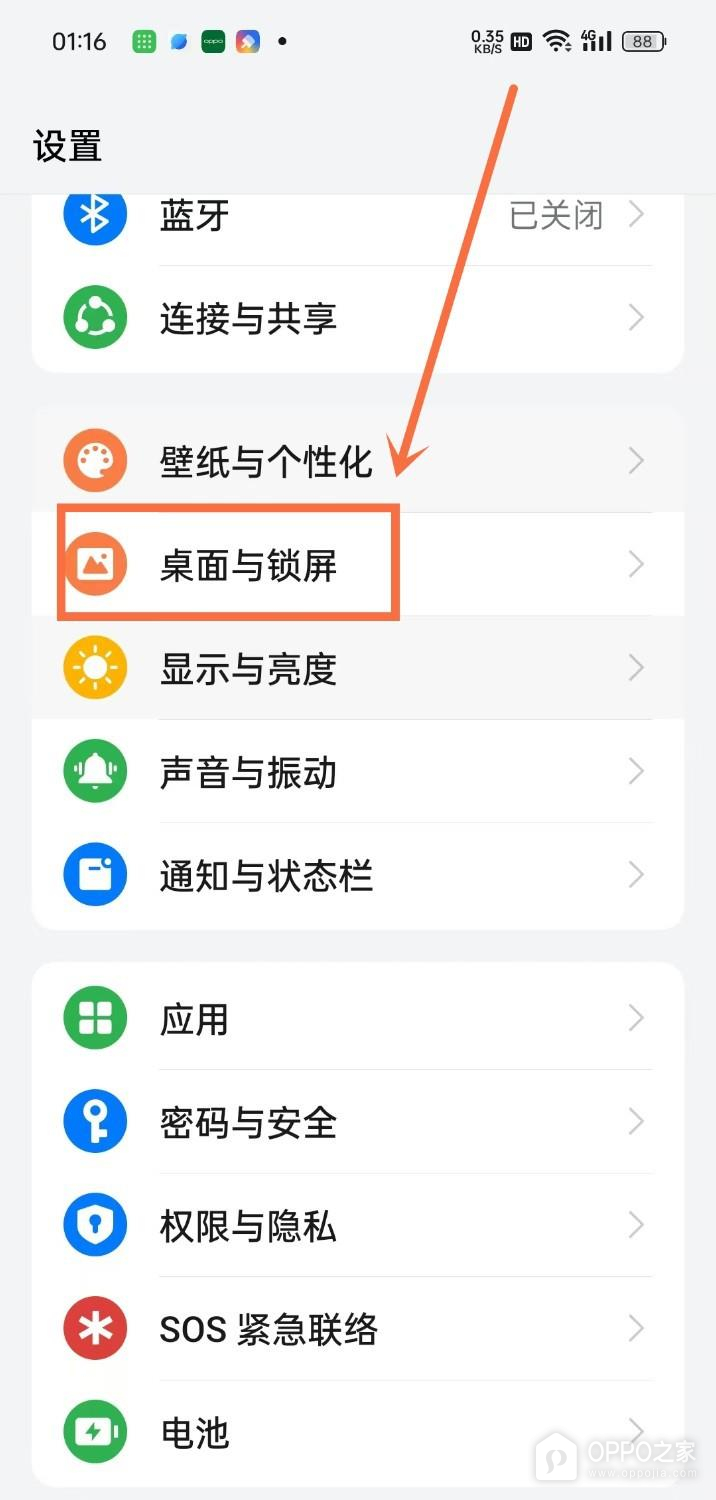
操作2、选择桌面与锁屏
【桌面与锁屏】这一项对应桌面布局和相关页面的管理。设置首页可见该名称时,点击这一行右侧箭头进入。图中它位于【壁纸与个性化】与【显示与亮度】之间,栏目左侧是橙色图标。查找时应辨别完整名称,壁纸栏目主要用于外观调整,无法凭壁纸的变化判断负一屏是否关闭。部分系统版本会重新归并桌面功能,若栏目名称不同,应查看与桌面管理相关的实际选项。
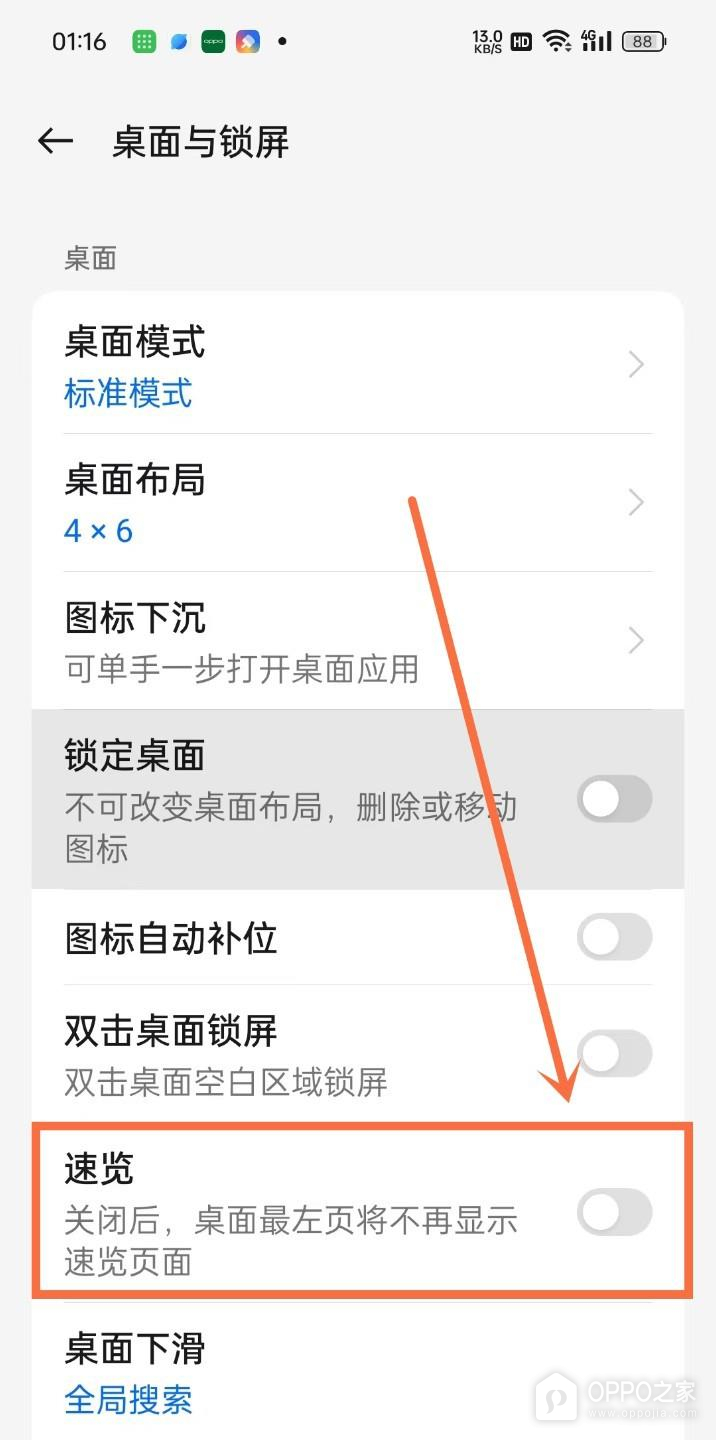
操作3、将速览开关关闭
【速览】旁的说明写明,关闭后桌面最左页将不再显示速览页面,这与隐藏负一屏的目标直接对应。沿当前功能页向下查找该项,开关仍亮起时轻点一次,使它变成灰色且圆点停在左侧。图中的速览已处于这种关闭状态,若手机也显示相同状态,就不用反复点按。上方【锁定桌面】控制的是图标移动和布局,虽然同样带有开关,但与速览页面是否显示是两个独立设置。
返回手机桌面后,可向最左侧滑动检查页面表现。应关注速览页是否还会出现,而不是用桌面图标有没有变化作为依据。关闭速览不等于卸载应用,也不代表其他应用里的资讯内容一并停用。如果仍出现带有相似卡片的页面,应重新核对页面名称和速览当前状态,避免将桌面最左页与浏览器首页或应用内推荐页混为一谈。需要恢复时,可重新打开同一个速览开关。