一加 15个人热点怎样设置并分享网络?
电脑临时没有可用的无线网络,或者另一台手机需要联网时,可以让一加 15提供个人热点。这个功能把手机当前可共享的网络提供给附近设备,启用开关和接入成功是两个不同状态,还需要接收设备选对热点并输入相应密码。ColorOS的新旧菜单名称可能不一致,寻找时应围绕个人热点这一功能识别,图示中的旧设备名称与密码只用于理解界面,不能照填到自己的连接窗口。
一加 15个人热点怎样设置并分享网络?
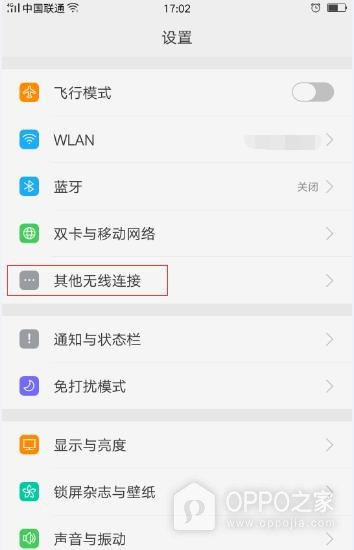
步骤1、找到无线共享相关分类
手机设置把网络功能分成不同项目,图中【WLAN】用于连接已有无线网络,【其他无线连接】则汇集网络共享入口。点击后者查看可用共享方式。当前版本若采用【连接与共享】名称,应按手机实际分类寻找个人热点,而非打开蓝牙开关就认为电脑已经能使用手机流量,蓝牙共享属于另外的连接方式。
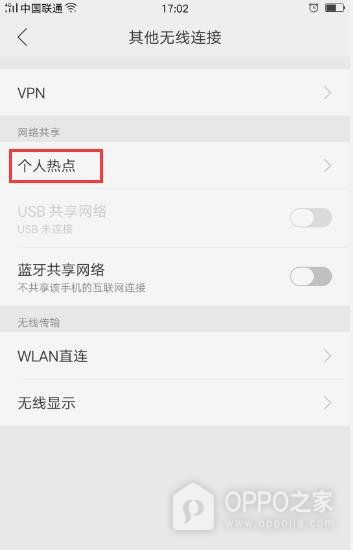
步骤2、选择个人热点这一项
共享列表的【网络共享】区域列出了【个人热点】,其下还可以看到USB共享和蓝牙共享。要让另一台设备通过无线网络列表接入,点开个人热点即可,不需要把这些不同方式同时启用。USB选项显示灰色并不表示个人热点也不可用,应分别判断各项状态,进入热点界面后还要查看它的独立总开关。
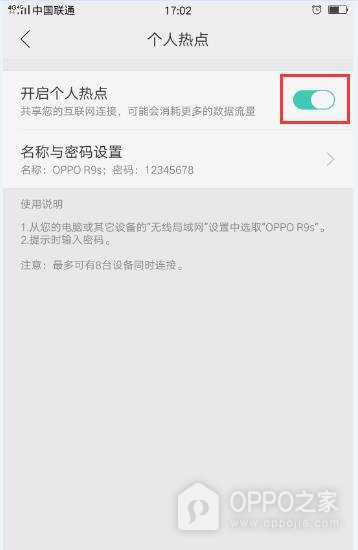
步骤3、开启热点并读取接入信息
【开启个人热点】右侧滑钮控制手机是否提供这一接入点,图中滑钮已着色且圆钮位于右端。启用后查看【名称与密码设置】所显示的本机信息,让另一设备打开无线网络列表,选中该名称并按提示输入相应密码。图里的OPPO名称和简单数字是旧界面演示值,并非一加 15的默认接入凭据。绿色开关仅证明热点启用,另一台设备是否连通仍需通过它的网络状态与实际打开网页来确认。
热点共享可能消耗手机套餐流量,连接前应确认本机具有可用网络并了解套餐限制。把密码告知需要接入的人即可,不宜将接入凭据公开给附近所有设备。电脑提示密码错误时,要对照手机当前显示的信息重新输入,不照着图片里的旧值尝试。分享结束后关闭个人热点,避免接收设备继续借用网络。旧界面提及的最大连接数量也不能直接套用到所有系统版本,人数限制以手机当时显示的说明为准。