一加 15T实时网速如何显示在状态栏?
使用一加 15T下载文件或刷新内容时,如果希望随手看到数据传输情况,可以把实时网速放到屏幕顶部。这个小数字反映的是当时的数据活动,并不是一次完整测速得出的带宽上限,也不等于套餐剩余流量。开关应从状态栏图标相关选项寻找,而不是去调Wi-Fi密码或应用通知权限。不同ColorOS版本可能重命名通知分类,是否启用应同时看功能滑钮与顶栏是否出现速度读数。

一加 15T实时网速如何显示在状态栏?
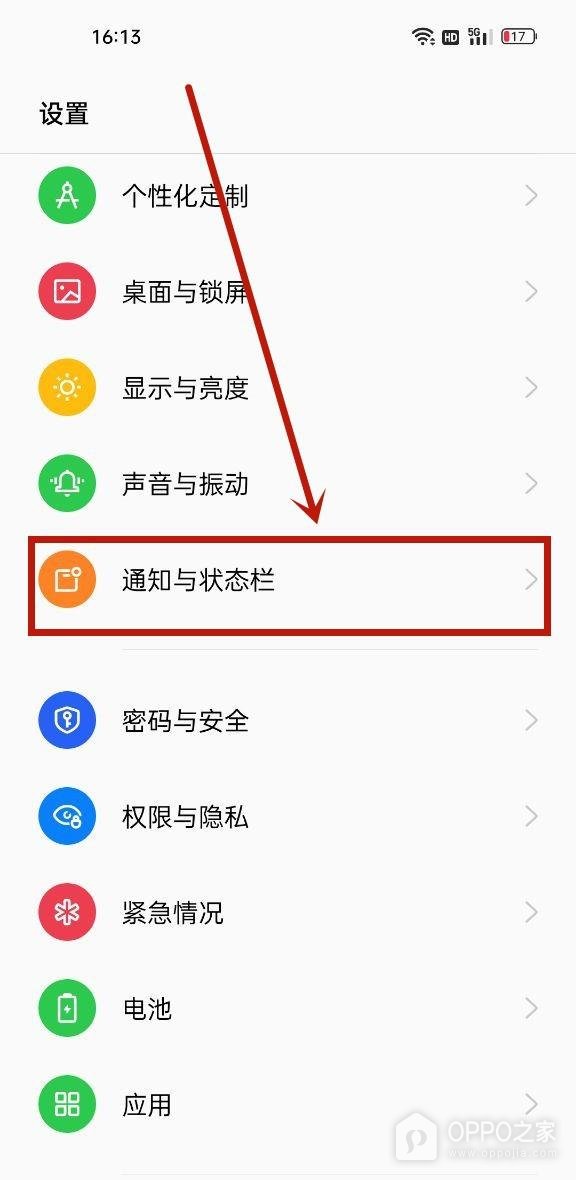
1、进入通知与状态栏分类
图中系统分类把【通知与状态栏】放在声音与振动之后,橙色图标对应的是通知及顶部显示的控制入口。点击这一分类继续查找即可。若一加 15T当前版本显示【通知与控制中心】,可沿这个相关分类查看状态栏项目,名称差异不代表需要安装另外的网速工具,也不能靠打开应用推送权限来替代。
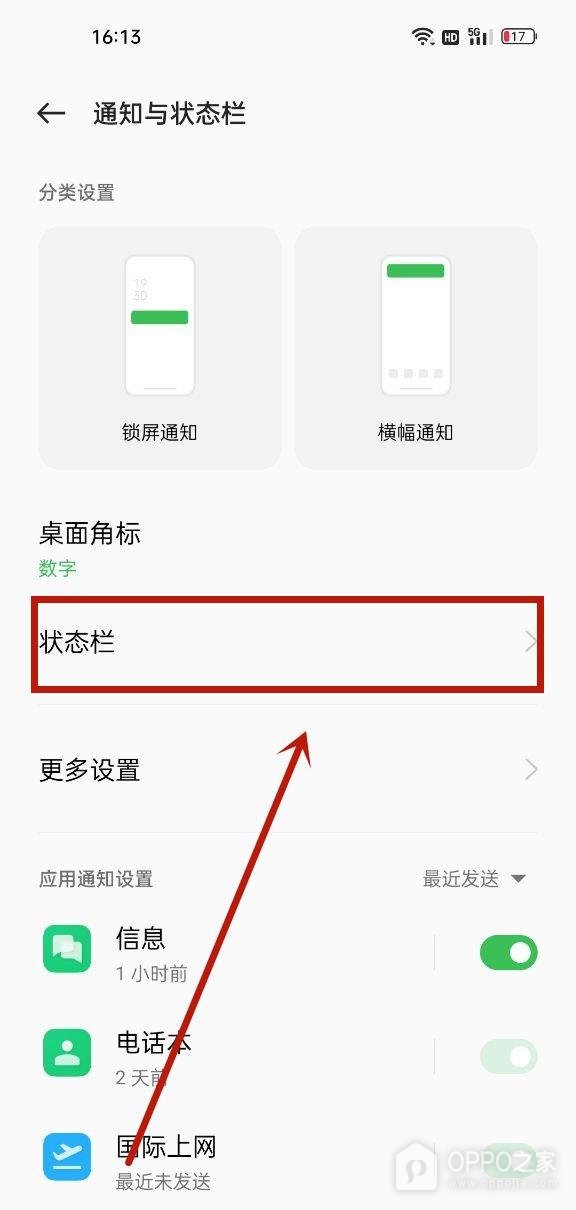
2、选择状态栏的设置入口
锁屏通知和横幅通知的卡片用于改变提醒方式,目标则是卡片下方名为【状态栏】的单独项目。点按该行右侧箭头,手机将列出电池样式、图标等顶部显示选项。不要将相邻的【桌面角标】选作目标,角标控制的是应用图标旁的提醒标记,并不决定屏幕最上沿是否出现传输速率。
3、打开实时网速并检查顶端读数
【实时网速】位于状态栏图标区域,图示其右侧滑钮已经绿色启用,屏幕右上方同时出现【0.00KB/S】。触碰对应滑钮切换至开启后,可通过顶端的新读数辨认结果。左侧功能图标自带的数字只是项目示意,不是手机当时的实际速度,因此检查位置应是屏幕最上沿,而非红框左侧那个示例图标。
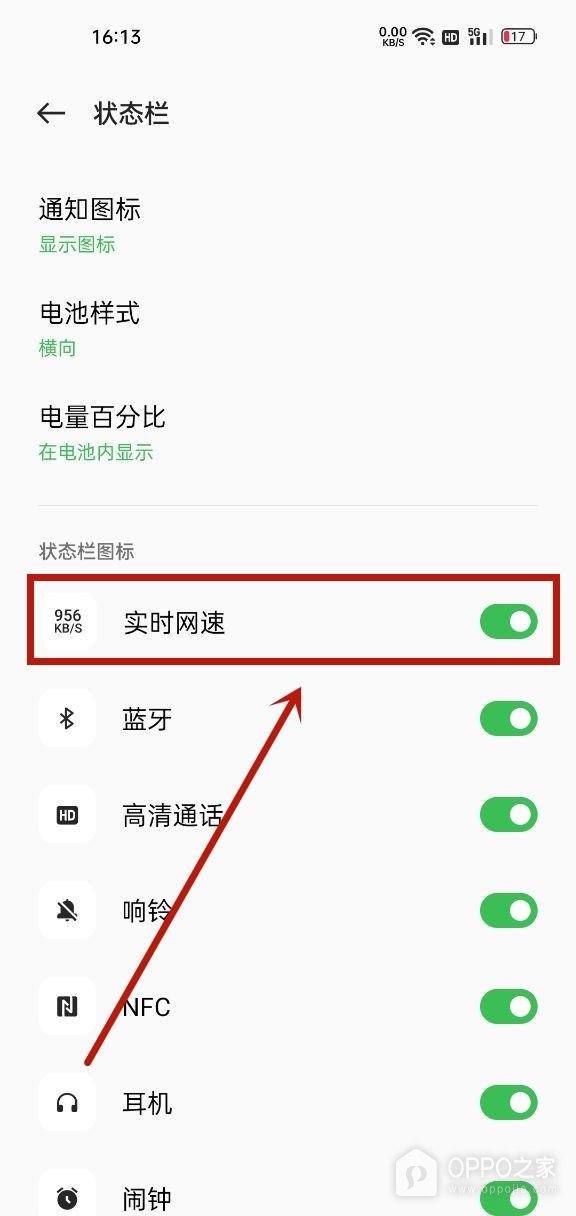
手机暂时没有明显传输任务时,读数为零可以是正常表现,不能单凭零值判定断网。可尝试刷新一个有网络内容的应用,结合内容能否加载判断连接情况,读数变化只是辅助观察。这个开关只影响信息展示,不会提高信号强度,也不负责限制应用用量。觉得顶部过于拥挤时,可以返回原项目关闭实时网速,其他蓝牙、耳机等图标是否显示仍由各自选项决定,无需连带改动。