一加 Ace 6T解锁指纹怎样录入?
给一加 Ace 6T录入指纹时,系统需要采集手指不同接触位置的信息,单次触碰识别区通常不能代替完整录入。操作前应保证手指与识别区域清洁,并确认自己记得手机的屏幕锁密码。指纹可以用于日常身份验证,但不能取代全部密码验证要求。已有锁屏密码的手机可直接寻找指纹管理入口,尚未设置密码时则需要按设备提示建立屏幕锁,才能继续添加指纹。

一加 Ace 6T解锁指纹怎样录入?
第1步、打开设置应用
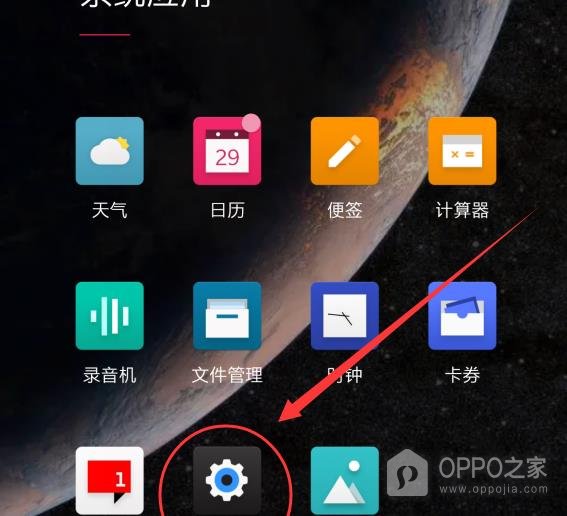
手机的齿轮图标通往系统配置,和桌面上的天气、便签等应用不同。找到【设置】后点开,图中红圈指向蓝白齿轮所在的位置。若图标被收进桌面文件夹,可以通过名称辨认,而不是照着示意的桌面位置点击其他应用。进入后的标题应为【设置】,后续身份验证选项由系统提供。
第2步、寻找安全相关分类
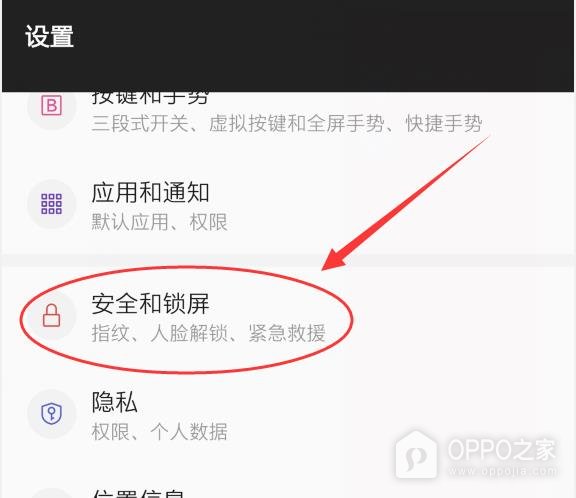
指纹的管理入口与设备锁定安全有关。较早系统会使用【安全和锁屏】这个名称,副说明包含指纹、人脸解锁等信息,点按该行可继续查找。当前系统如果显示【密码与安全】等不同分类,应选择含指纹或生物识别说明的对应入口。不要根据菜单位置猜测,入口名称和副说明能帮助确定是否找对分类。
第3步、进入指纹管理
安全选项页会分别列出屏幕锁定、指纹和人脸识别。选择带指纹纹路标识的【指纹】,图示这一行还显示已设置的指纹数量,能与人脸项目区分。系统若要求输入锁屏密码,应输入当前手机正在使用的凭证进行验证。这里需要的是设备身份验证,不能用应用的登录密码或其他手机密码代替。

第4步、选择添加指纹
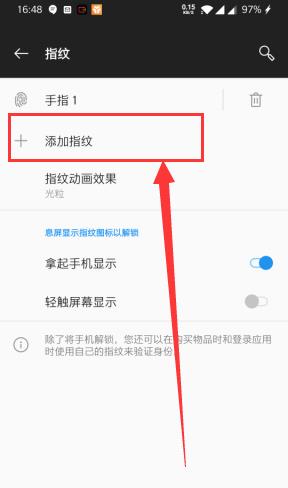
已经保存的手指会以单独条目列出,新录入应点击带加号的【添加指纹】。已有条目旁的垃圾桶属于删除操作,不是开始采集的按钮。图示同时出现指纹动画和显示图标的选项,这些仅影响呈现方式。确认进入录入引导后,将准备录入的手指放到手机提示的实际识别区域。
第5步、按录入提示采集手指
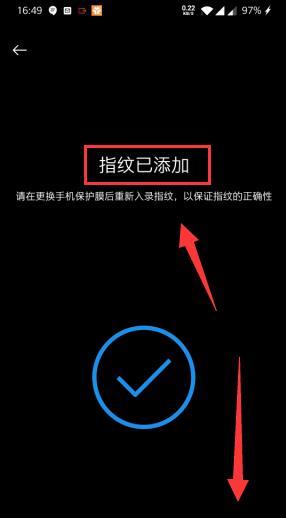
采集界面要求多次接触时,应抬起手指并调整接触位置,让系统继续读取不同区域,而非始终压住不动。保持同一根手指,依手机反馈重复采集。看到【指纹已添加】文字和蓝色对勾,才代表这次指纹已成功存入。若仍显示采集进度,应继续遵循提示,不能把刚出现识别动画当作添加成功。