OPPO Find X10电量百分比怎样显示在状态栏?
OPPO Find X10的电池图标可以搭配百分数使用,查看剩余电量时就不用只估计图形填充了多少。开启这项显示并不会增加可用电量,它只是把当前余量写成更直观的数字。寻找入口时容易把电池外观、电量读数和电池健康混在一起,实际应进入状态栏的显示配置。设定好以后,可从屏幕顶端核对数字是否存在,自己的当前电量不需要与图中的示意读数相同。

OPPO Find X10电量百分比怎样显示在状态栏?
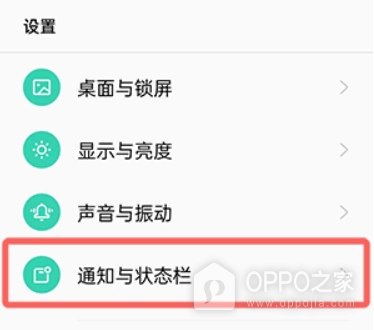
1、找到通知与状态栏分类
顶端电池数字的显示归属通知相关设置,而电池耗电统计是另一处功能。打开手机的设置应用,滚动寻找【通知与状态栏】并点入。图示红框圈住整条菜单,左边的标识与相邻显示、声音项目有所区别。若当前设备改用通知与控制中心等名称,优先通过系统设置内搜索定位【电量百分比】,不要因菜单改名就改动耗电或充电配置。
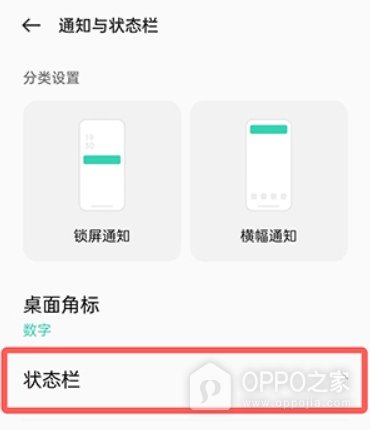
2、点开状态栏设置项
通知区域提供不同展示位置的配置,电池读数并不受锁屏通知卡片控制。找到【桌面角标】之后的【状态栏】,轻触带箭头的一行,打开独立选项页。图中的入口没有绿色开关,不能停留在这一层就认为已经允许显示。进入后应出现通知图标、电池样式等条目,用这些可见文字确认当前位置。
3、点亮电量百分比选项
当前页的电池样式条目用于决定图形外观,【电量百分比】才负责让数字出现在顶端。把该行开关切至启用,观察按钮亮色和右侧圆点位置。示意顶部出现90%,说明数字已经被显示,实际手机应呈现自身剩余电量。若你的系统改成选择数字位于电池内或外的菜单,选用可见数字的布局,并用屏幕上沿的结果确认。
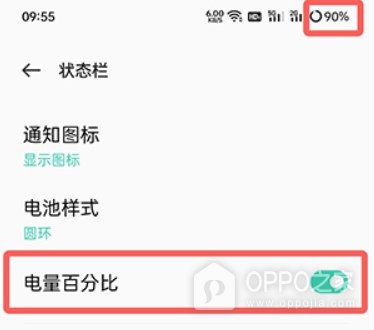
显示成功与否看的是电池附近有无电量数字,不需要把电量充到90%进行对照。图示圆环与百分数能够同时存在,换成其他电池图形时也应单独检查数字选项。当前余量随着使用逐渐下降,不等于电池健康度同步下降。如果原本只想了解充电后还剩多少电,读取这一位置即可。若要评估电池最大容量,则需要另外打开电池健康功能,不能用当前余量替代该指标。