一加 15人脸解锁如何录入面部信息?
一加 15的人脸解锁需要经过面部录入和锁屏密码验证,不能只打开一个开关就跳过身份设置。准备录入时,要确认自己能够正常使用当前锁屏密码,尚未设置密码的设备则会要求创建并确认。ColorOS各版本对安全分类的命名有所调整,可以围绕面部识别入口查找。操作是否结束,应看面部解锁相关控制是否可用,再按实际锁屏情况检查,不能把进入录入页当成已经添加成功。
一加 15人脸解锁如何录入面部信息?
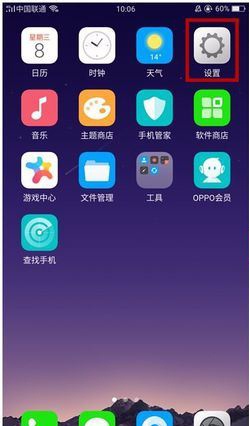
步骤1、启动系统设置
桌面右上方的灰色齿轮带有【设置】文字,点开后才能查找手机用于解锁的安全选项。配图中的软件商店和手机管家也在桌面上,但它们不提供这条面部录入路径。自己桌面的图标位置若不同,可按设置名称辨认,进入系统设置清单后继续寻找安全分类。
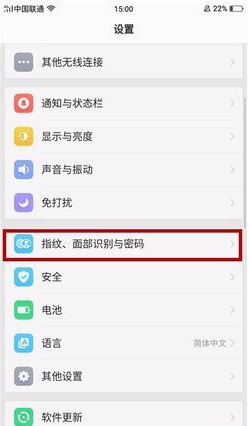
步骤2、寻找管理面部与密码的分类
安全项目把解锁方式归到同一类,配图列为【指纹、面部识别与密码】,点击该行可查看面部入口。它位于免打扰之后,与下方单独的【安全】不是同一项。一加 15当前版本若采用【密码与安全】等分类名,应按本机提供的生物识别管理入口寻找,而不是要求标题与旧版逐字一致。
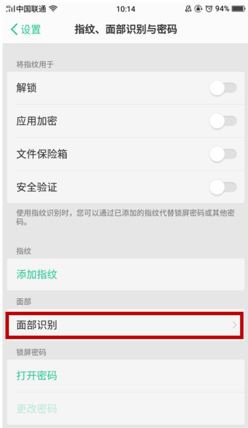
步骤3、选择面部识别管理项
管理页将指纹、面部和锁屏密码分区列出,其中【面部识别】位于面部区域,点击带箭头的这一行即可查看录入控制。图中上面的应用加密、文件保险箱与安全验证是其他用途的开关,不需要一起打开。要继续添加人脸,应找到面部识别的具体入口,而不是只停在解锁总览。
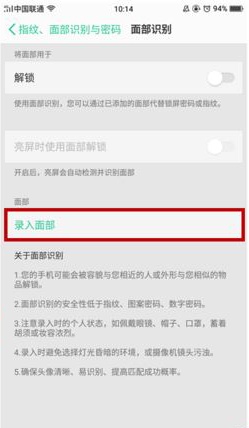
步骤4、点击录入面部按钮
面部管理页的【录入面部】负责发起添加流程,点按后根据手机提示进入密码验证或设置环节。此时图中的解锁开关仍是灰色,不能把按钮已经出现理解成面部已可用。录入前可阅读页面关于面部识别的说明,明确它与锁屏密码的关系,避免期待人脸设置能够替代必要的密码验证。
步骤5、按需创建锁屏密码
没有锁屏密码时,系统会显示【设置锁屏密码】并要求输入新密码,需要根据实际提示选择并填写自己能够记住的密码。配图展示的是创建环节,不能把其中的位数当成所有版本唯一可选的形式。已有密码的设备应验证现有密码,不必为了对应这个页面而重新更换,也不要输入他人提供的示例数字。
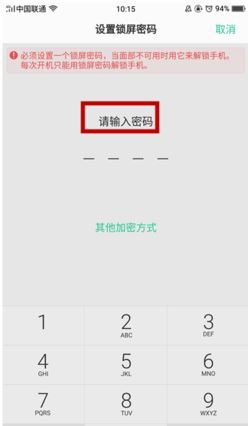
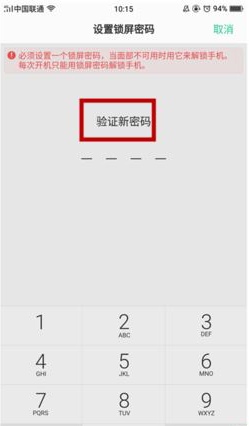
步骤6、再次输入以确认新密码
创建流程中的【验证新密码】要求再次输入刚才设置的内容,用于确认两次输入一致。若提示不匹配,应返回核对自己的输入,而不是另编一组不同数字。此步骤只适用于刚刚创建密码的分支,已完成现有密码验证的用户可按系统指引继续面部采集,无须额外寻找一次新密码确认。
步骤7、依提示录入并核对解锁状态
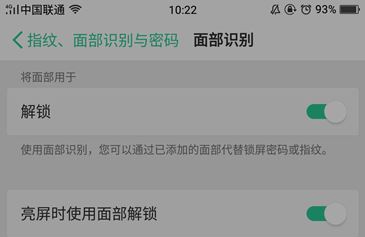
面部采集环节需要遵循设备屏幕上的引导,等待系统接受录入并返回面部管理页,查看【解锁】是否可启用。配图展示的是录入后的设置结果,解锁和亮屏时使用面部解锁均为绿色,尚未展示采集中的画面。可据此确认设置状态,但实际能否识别本人还应在锁屏后尝试,不能仅因两个开关变绿就认定每次解锁都会成功。