一加 Ace 6T如何录制屏幕视频?
要把一加 Ace 6T的屏幕操作连续记录成视频,可以使用控制中心的屏幕录制功能。它记录的是一段过程,与截取一张静态画面不同,开始和结束都要有明确动作。录制状态出现后应注意停止入口,结束时主动停止,再到相册查找相应内容。不同版本的按钮排列与状态提示可能有差异,可结合屏幕录制文字、正在录屏提示和相册类别判断自己处于哪个环节,避免录了多久却不清楚是否仍在继续。

一加 Ace 6T如何录制屏幕视频?
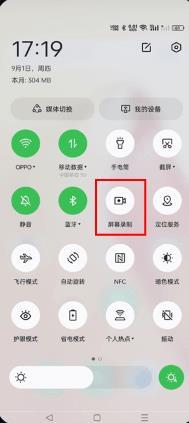
步骤1、从控制中心启动屏幕录制
快捷面板同时摆放了截屏与录制按钮,带摄像机形状并标为【屏幕录制】的项目才用于连续视频。下拉打开控制中心,展开到能看见这项的位置,点击屏幕录制,若设备弹出启动提示则按屏幕要求继续。图中它与截屏并列,不能点截屏后就认为视频已经开始。是否真正进入录制,要继续观察系统显示的录屏状态。
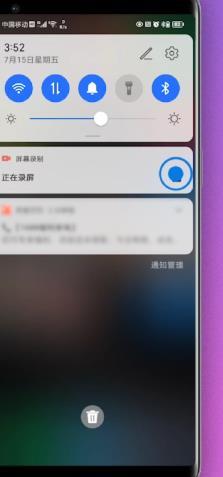
步骤2、根据录屏状态停止录制
通知区域的【屏幕录制】消息写着【正在录屏】,说明系统仍在采集屏幕画面,右边的圆形控制中带有停止方块。记录所需操作后,展开通知栏找到这条消息,点击对应的停止按钮结束。只回到桌面或把控制中心收起,不是点按停止的替代动作。若当时仍显示正在录屏,说明还处于录制过程,不应直接按已结束来处理。
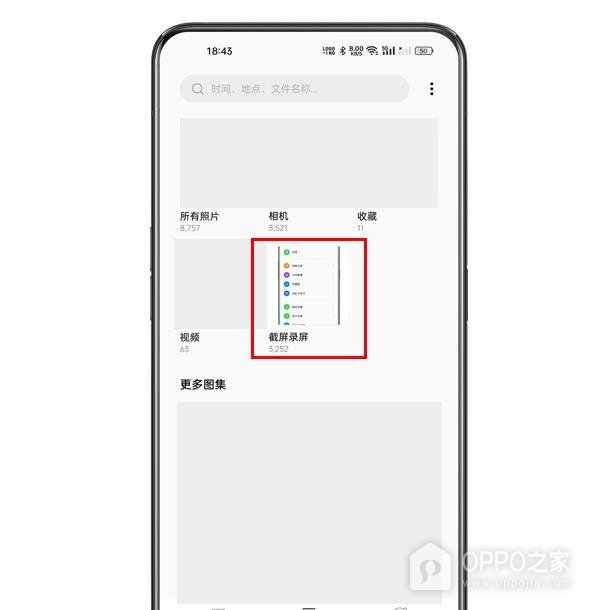
步骤3、到相册查找录制内容
相册把截图与录屏归在【截屏录屏】这一类别,封面和数量有助于定位入口。停止录制后打开相册,找到该类别并进入查看视频,按照自己的录制时间辨认需要的内容。图示能看到截屏录屏相册及已有数量,但这个数量混合了历史内容,不能用它单独判断刚才的视频一定保存成功。实际确认还需找到对应视频,而不是仅停留在相册目录。
查找时不要把相册中的普通截图当作录屏结果,截图只有静态画面,目标是能够播放的屏幕视频。如果尚未找到对应内容,可核对录屏是否已经停止,并检查选中的相册类别。是否记录了声音属于另一项设置,不能仅凭正在录屏通知判断,当前流程也不把该通知当成麦克风或系统声音已被录下的证明。