一加 Ace 7控制中心快捷开关如何编辑?
一加 Ace 7控制中心的快捷开关可以按使用需要调整,把常用功能放到展开面板就能看到的位置。添加按钮与开启功能是两个动作,拖入单手模式等开关并不代表已经启用该功能。编辑时需要分清已显示的开关和可添加的开关,按住图标拖动才会改变所属区域。调整后还应退出编辑确认按钮仍在面板上,避免只是找到了开关却没有把它真正加入控制中心。

一加 Ace 7控制中心快捷开关如何编辑?
操作1、展开完整控制中心
完整快捷面板会同时呈现多排开关和亮度条,编辑图标位于面板右上角。由屏幕顶部下拉,必要时继续展开到能看到该图标的位置。当前示意界面可见手电筒、定位服务、护眼模式等多排按钮,不能只停留在少量快捷项的收起状态。确认面板展开后,才有条件进入开关排列的编辑界面。
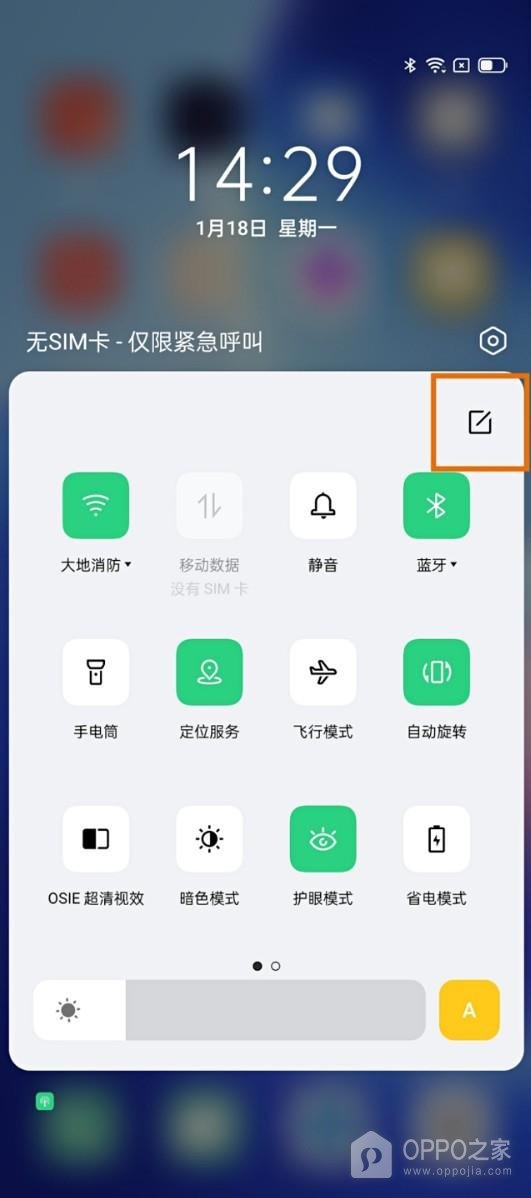
操作2、打开快捷开关编辑页
方框配笔形状的图标用于编辑排列,点它后顶部应出现【编辑】,可见开关也会被分成上下两片区域。上方是已经加入面板的一组,下方列出可添加项目,示意的【单手模式】当前位于下方。这里只需要确定目标图标在哪里,不要把轻点功能开关与长按拖动混为一谈,添加动作要在编辑状态进行。
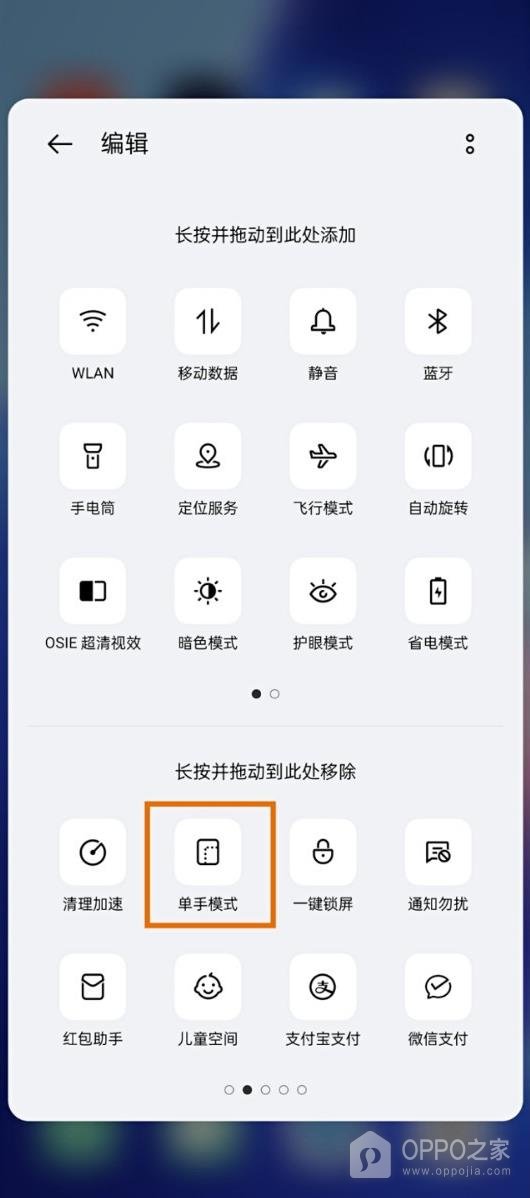
操作3、把目标图标拖入已添加区域
单手模式原本不在上方快捷区,按住下方的【单手模式】图标不松手,拖到上方已添加的按钮区域后放开。位置变化是这一步的判断重点,示意结果中它已经出现在上方第三排右侧,原位置也随之调整。若图标仍留在待添加区,说明拖移没有达到目标位置,应重新按住并拖入,而不是反复轻触功能名称。
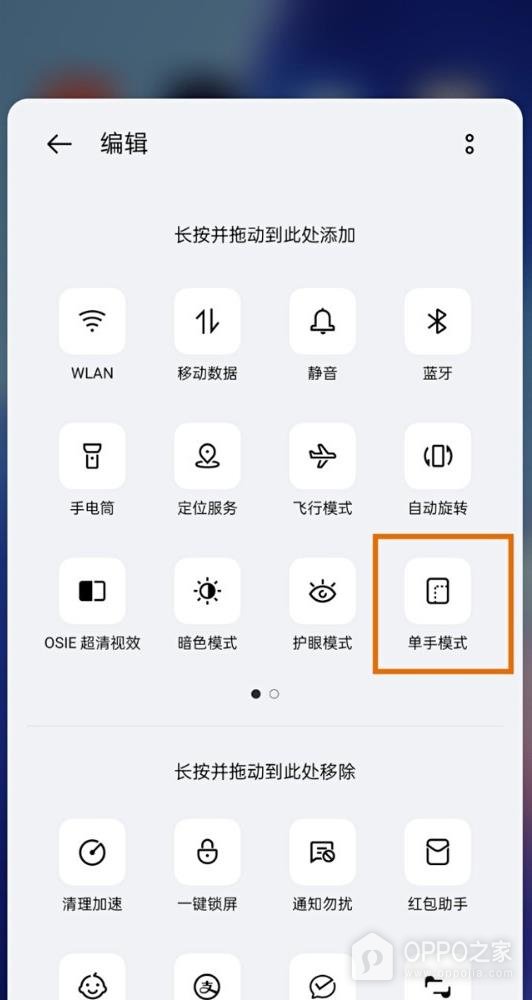
操作4、退出编辑并确认面板内容
左上角返回箭头负责离开编辑页,点击它回到普通控制中心,核对【单手模式】是否仍显示为快捷按钮。此时顶部不再标为编辑,图标已经与护眼模式等常用开关同排,表明添加操作保留下来。按钮出现在面板,只说明它可供快捷调用,不需要为了证明添加成功而额外点开单手模式。
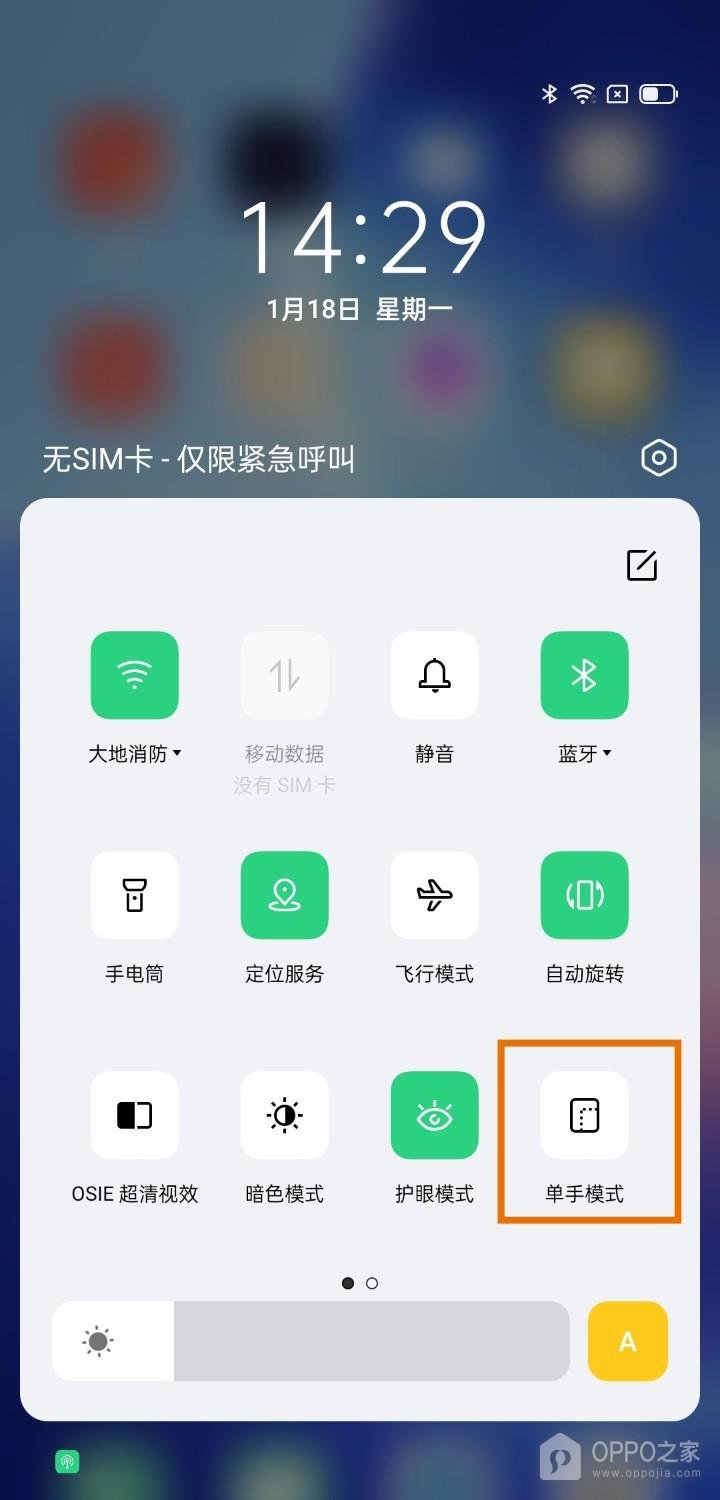
同一面板还有分页圆点,可见开关较多时要注意当前所在页,不能因某个图标不在眼前就断定它已经被移除。调整排列应以编辑页的图标位置和退出后的面板内容共同判断,普通状态下开关颜色表示功能是否开启,与它是否已经加入快捷区不是同一件事。