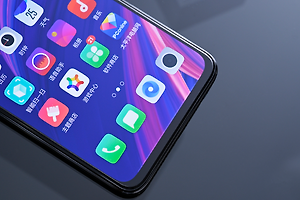
OPPO A7 Pro Max拍照倒计时怎样设置?
用OPPO A7 Pro Max拍合照时,按快门的人往往还要走到镜头前,立即拍摄容易把人落在画面外。倒计时可以把按键与实际拍摄分开,留出站位和整理姿势的时间。这个选项属于相机拍摄控制,不在手机的时钟计时器里,寻找入口时要留意取景画面上方展开的工具区。不同相机版本的图标排列可能有所变化,可以沿着更多菜单中的倒计时项目检查当前状态,再选择需要的等待时长。

OPPO A7 Pro Max拍照倒计时怎样设置?
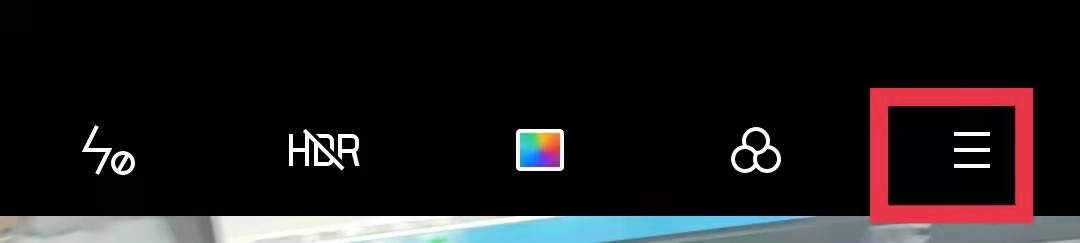
步骤1、打开相机更多工具
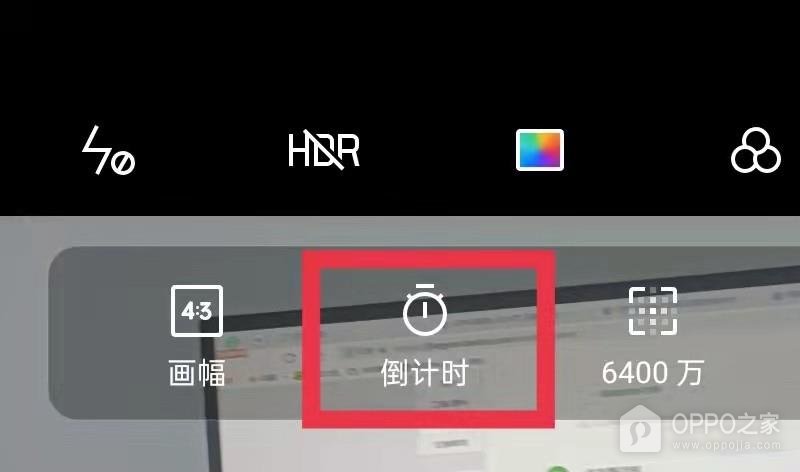
取景区域上沿排列着闪光灯、HDR等拍摄控制,右侧的三横线图标用于展开额外选项,点按后应当看到浮在画面上的工具栏。此时保持在准备拍照的界面,不要把底部拍摄模式切换当成更多菜单,若上方图标外观随版本改变,就以能展开拍摄选项的菜单为识别依据。工具栏是否已经展开,可以看画面中有没有出现画幅与倒计时等项目来判断。
步骤2、点选倒计时项目
展开的工具区把画幅、倒计时和其他拍摄控制放在同一行,其中秒表形状并标注【倒计时】的项目才控制快门等待,点按这个位置以调整计时。不要选择旁边的画幅或像素选项,它们只改变照片相关设置,不能为走位争取时间。识别时同时看文字和秒表轮廓,尤其在取景背景较亮时,单看图案颜色不容易分清当前选的是哪个工具。
步骤3、把等待时间切到10秒
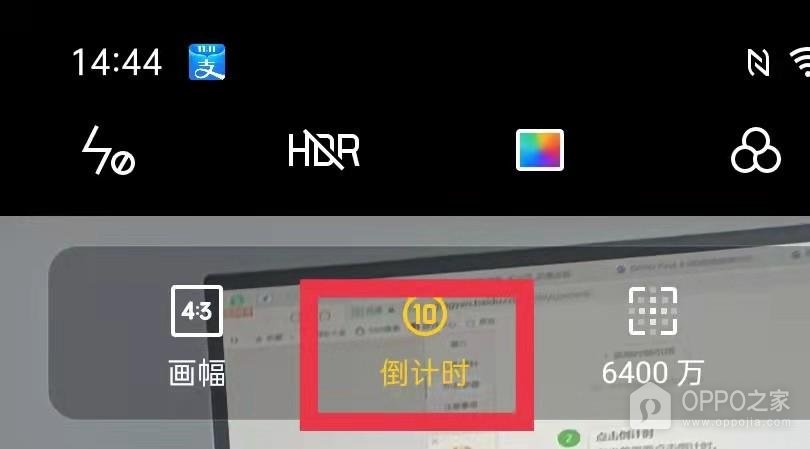
倒计时项目里的数字与高亮颜色可以直接用来判断设置结果,按该控件切换到黄色【10】时,表示等待时长已经选为10秒。检查数字确实位于秒表图标中,而不是把其他拍摄参数误当作计时数值,若仍只有普通白色秒表,就继续查看当前相机提供的计时选项。实际按下拍照按钮才会开始等待,选择时长本身只是设定拍摄方式,并不意味着已经拍出照片。
手机应在开始计时之前放稳,并提前确认合照边缘能容下所有人。等待期间重新挪动设备仍会改变构图,倒计时只能延后快门触发,不能替代支撑或自动保证人物都在合适位置。日常随手拍不需要等待时,可以回到同一控件检查并调整计时状态。