OPPO A7 Pro Max微信分身怎么开启?
OPPO A7 Pro Max需要把工作与日常微信分开使用时,可以检查手机是否允许为微信创建独立分身入口。分身由系统提供,是否能创建取决于当前系统的支持范围与应用安装情况,微信内部切换账号并不等于已经建立分身。实际操作应从手机的应用设置查起,找到微信专属的启用按钮后再确认状态。图示对应应用管理下的分身路径,手机若调整了分类名称,应按实际菜单继续寻找同一功能,建立入口之后的账号验证与消息设置则需要分别处理。
OPPO A7 Pro Max微信分身怎么开启?
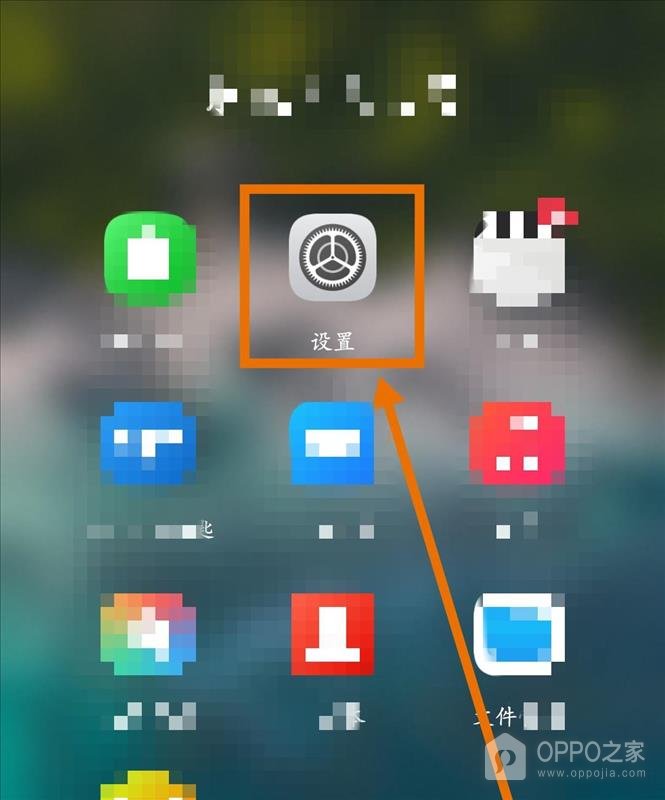
步骤1、从桌面进入系统菜单
在手机桌面点开带齿轮图案的【设置】,进入由系统管理设备功能的主菜单。图中橙色框围住了设置图标,周围其他图标被虚化,不必根据它们的排列寻找入口。此时应离开微信聊天窗口,通过手机自己的设置操作,因为聊天程序里的账号切换与系统创建第二个应用入口属于不同操作。
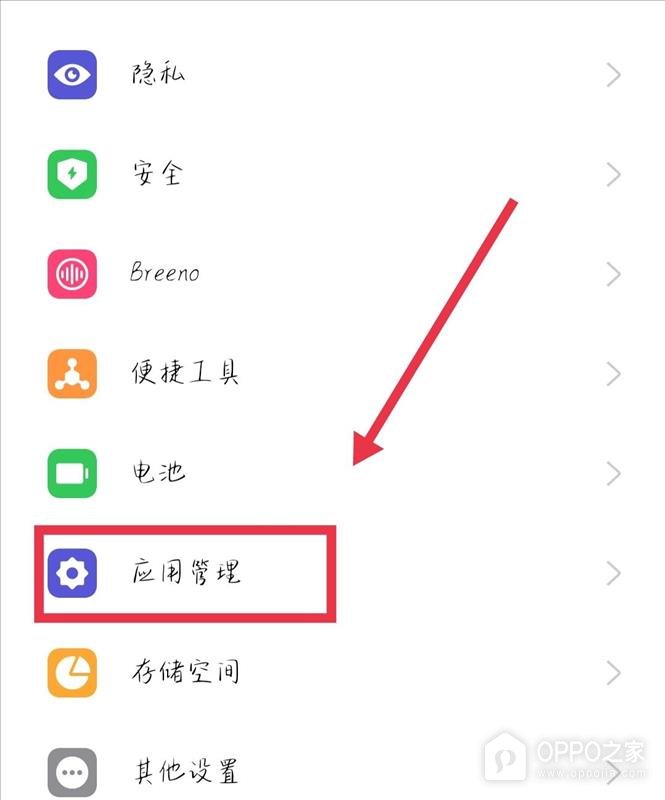
步骤2、打开应用管理分类
浏览主菜单,点选【应用管理】这一分类,让手机显示与已安装应用有关的管理项目。图中它的上方是电池、下方是存储空间,名称与左右两侧图标能够帮助定位,不能因为存储空间也涉及应用占用就进入那里处理。若当前版本把相关项目集中到应用分类,可依据手机实际提供的名称查找对应管理功能。
步骤3、进入分身功能入口
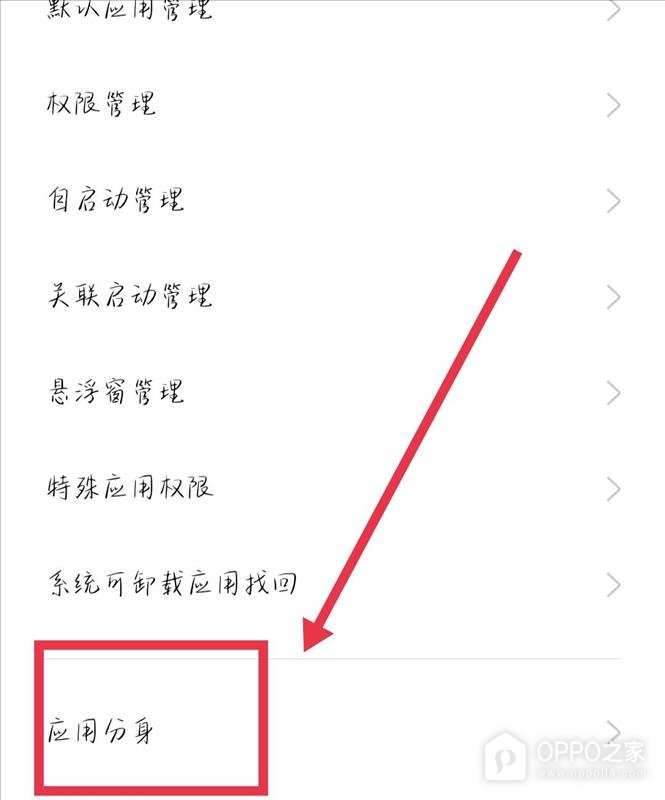
继续查找管理项目中的【应用分身】,点按文字所在行,切换到支持分身的应用清单。图中箭头标出的目标靠近列表末端,和权限管理、自启动管理等项目分属不同行。权限类菜单处理应用能否访问某项能力,分身菜单才处理是否另建一个应用入口,辨认完整名称能减少走到相邻项目的情况。
步骤4、打开微信的单独控制页
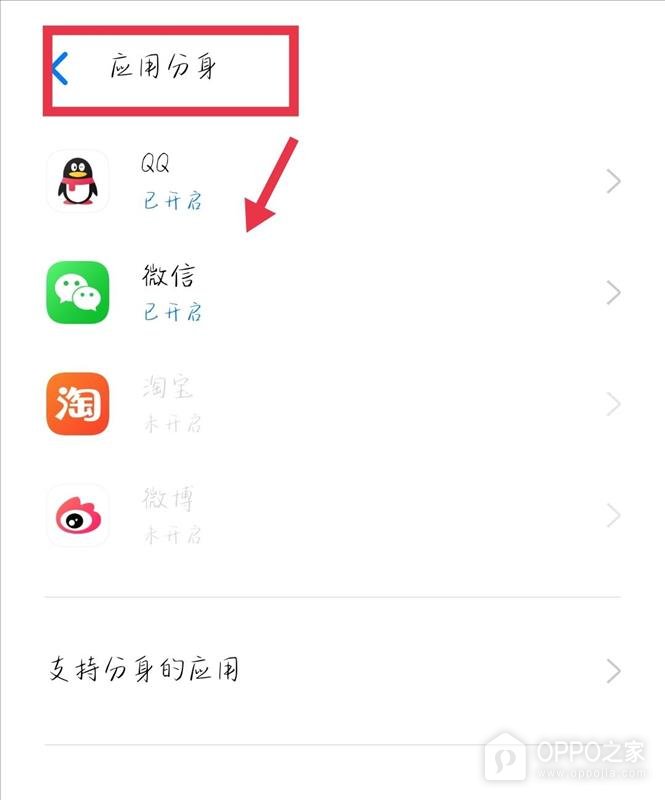
应用清单里找到绿色气泡图标和【微信】文字,点击这一项查看微信自己的分身设置。图中QQ也出现在同一屏幕,但它与微信各自有独立状态,不能拿QQ旁边的文字替代微信的结果。若清单未提供微信,应核对应用是否已经安装以及系统支持清单,不要点开其他应用凑成同样的操作流程。
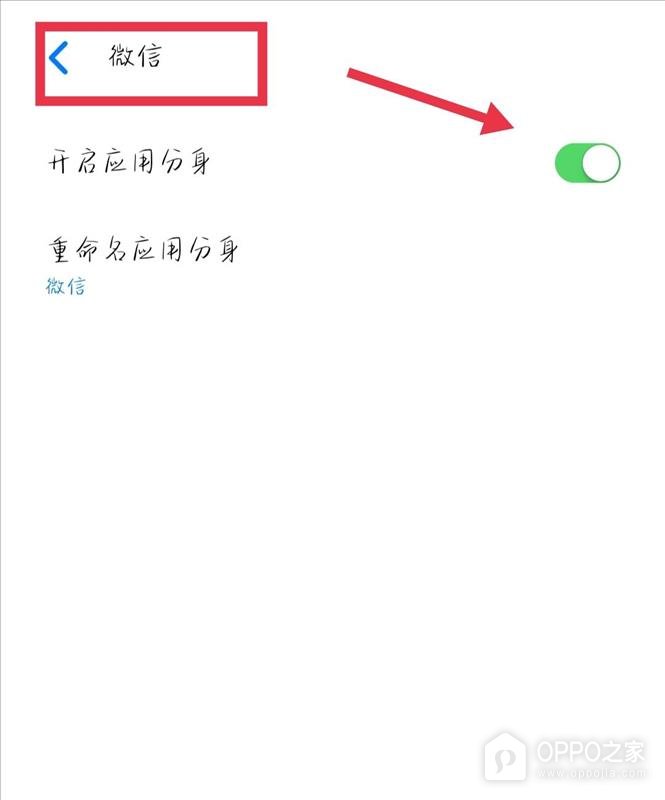
步骤5、将微信分身切换为启用
这一页把创建控制和名称修改分成两行,真正要操作的是最上方【开启应用分身】的滑动按钮,而不是重命名那一行。核对页面抬头为【微信】,拨动开关使它呈现绿色,便达到图示的启用状态。名称一栏显示微信,保留默认名称不影响这个开关的含义。若误入别的应用详情,即使按钮变绿也不能算为微信建立入口,因此操作前后的应用名称必须对应。