
一加 Ace 6T怎样截取屏幕截图?
作者:泡泡
时间:2026-11-04 14:28
一加 Ace 6T可以通过控制中心的【截屏】按钮截取当前显示画面,按键组合不是唯一入口。这个流程从展开快捷面板开始,触发截取后出现缩略图,点开缩略图便可查看截图内容及编辑工具。控制中心里的【屏幕录制】用于连续录制视频,与保存单张画面的截屏不同。操作前把目标内容停在屏幕上,并留意应用对敏感页面的限制,截屏成功的判断应结合缩略预览和实际图像,不能只看快捷按钮已经被点过。

一加 Ace 6T怎样截取屏幕截图?
操作1、下拉控制中心定位截屏按钮
屏幕顶部向下滑动可展开快捷面板,按钮较多时继续展开完整面板或切换按钮页。找到名称为【截屏】的快捷项,它与【屏幕录制】各占独立位置。若面板尚未放入截屏按钮,可通过编辑入口调整快捷项后再操作。展开前保持目标页面处于前台,避免截到错误的应用内容。
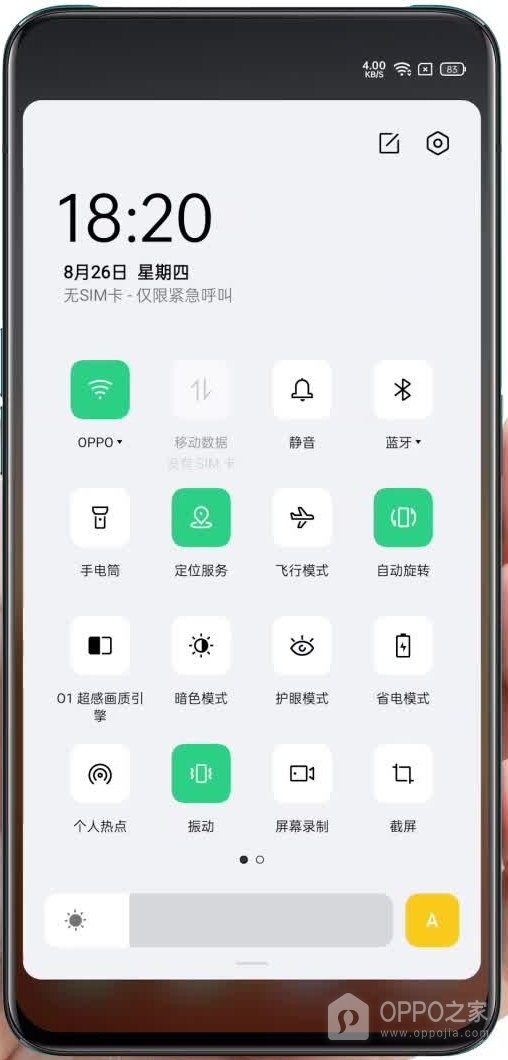
操作2、点按截屏并等待缩略图出现
快捷项执行后,手机会截取目标画面,并在屏幕一侧显示小幅预览。点按【截屏】后观察是否出现对应缩略图,再辨认预览里的内容是否为刚才的目标页面。选择屏幕录制会启动另一套流程,不能得到同样的单张截屏结果。某些受保护页面禁止截取,按钮响应并不保证此类页面可被完整保存。

操作3、打开缩略预览查看图像
刚生成的小图提供了查看当前截图的入口,点按缩略图即可打开图像及编辑工具。截图区域、裁剪边界和底部工具栏同时出现,说明已能查看此次截取内容。此时可判断是否截全了目标,图像尚未满足要求便返回原页面重新截取。编辑界面的勾选或发送对应后续操作,进入预览本身不能证明新增编辑已经保存。

截图会保留画面里能显示的文字和图片,分享前应检查是否包含账号、聊天内容或其他个人信息。控制中心的按钮布局可被用户调整,寻找时以【截屏】文字为准。长截屏、裁剪和画笔属于截图产生之后的处理工具,普通单张截取不要求把这些项目逐个打开,编辑修改也应按实际界面确认保存。