一加 15如何用超级文本拍摄纸质文档?
一加 15的超级文本入口以相机实际提供的模式为准,名称相近的扫一扫不能直接代替它。纸质文档的保存结果是照片,拍摄时既要让相机识别纸面范围,也要保证字迹足够清楚。纸张被遮挡、光线反射到文字上,都会影响最终阅读。可以从系统相机查看模式选项,找到超级文本才继续拍摄,拍下后打开照片检查文字和四周边缘,不把识别框出现或文本标识亮起当作文件已经导出的证明。

一加 15如何用超级文本拍摄纸质文档?
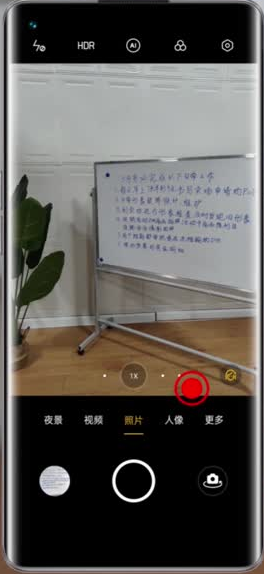
步骤1、启动系统相机
桌面上的镜头图标通往系统拍摄工具,便签或聊天应用里的拍照按钮并不一定提供相同模式。点击【相机】,等实时取景画面出现,把纸质文档放到镜头前。此时只确认已经进入拍摄工具,尚未启用文档识别,不必在普通拍照界面直接按快门。

步骤2、切换到更多模式
底部横排项目用来改变拍摄类型,【更多】与【照片】【人像】并列,而不是屏幕顶端的相机设置按钮。点选【更多】展开功能图标,辨认完整的模式名称。这个动作改变的是可选拍摄工具,画面中的变焦倍率和前后镜头切换键不能用于寻找超级文本。
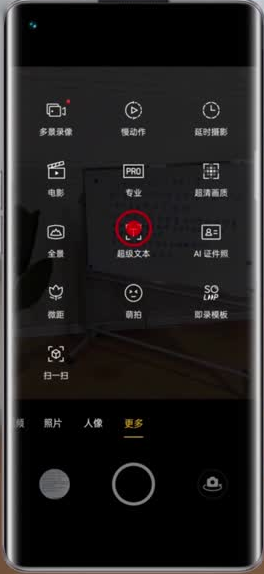
步骤3、点选超级文本工具
模式图标区的【超级文本】具有单独名称,位置可能随相机版本变化,不应只按固定行列寻找。点击该名称,返回取景后确认出现超级文本标识。找不到此工具就表示当前版本没有同样入口,这条拍摄路径应就此停止,不能用专业模式或普通照片的名称来替代。
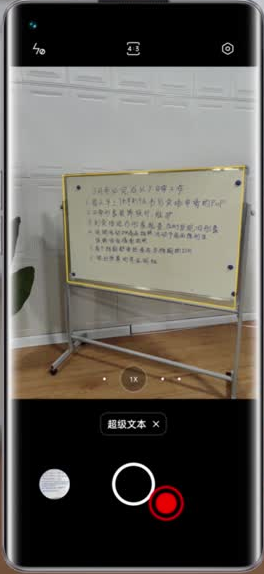
步骤4、保持识别范围完整并拍摄
黄色轮廓围住目标文档,能帮助判断纸面是否落入识别范围,纸外的大面积背景不应占据主体。移动镜头让四角与全部正文都露出,待边框稳定便按下白色圆形快门。反光处如果遮住笔画,应换一个角度拍摄,框选成功本身不会修复模糊、遮挡或过曝的内容。
步骤5、查看保存的文档图片
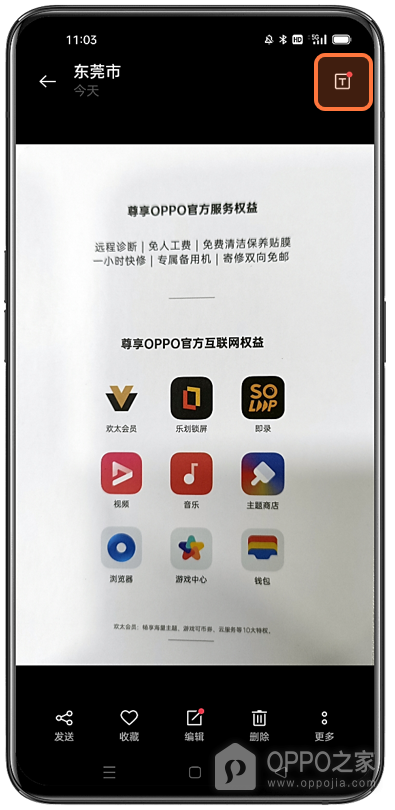
相册单张照片界面提供分享、收藏、编辑等图片选项,这些选项可以用来辨认已经进入图片查看状态。打开刚拍下的文档,放大查看小字是否连贯,再检查最外侧文字是否被切掉。存在漏字或边角缺失就重新拍摄,右上方的文本图标并不表示已生成可编辑文档,Word或PDF的导出结果还须另行确认。