一加 16微信分身如何开启?
一加 16的微信分身由手机系统创建独立的应用入口,启用位置应从软件管理功能查找。检查时既要确认支持名单列有微信,也要看微信详情的专属开关,其他应用显示开启不能代表微信。手机提供应用分身选项的情况下,可沿系统设置逐层进入。不同ColorOS版本可能调整分类叫法,入口名称应与手机当前显示相符。分身功能就绪只是系统层面的设置结果,账号能否登录仍取决于微信的验证流程。
一加 16微信分身如何开启?
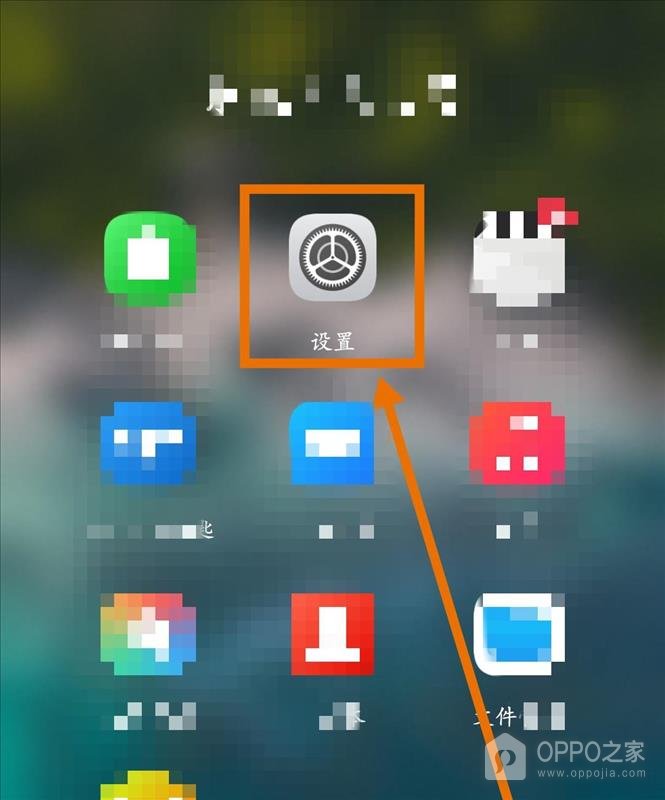
步骤1、启动手机设置
桌面上的齿轮标识是设备配置入口,图标下写着【设置】。点击它,手机会展示系统分类,应用复制相关功能也从这些分类定位。已经停留在微信里的聊天或个人界面时,应返回桌面查找这个独立应用,而不是从微信自身菜单继续寻找。确认看到的是系统配置项目,才进入软件管理这一层。
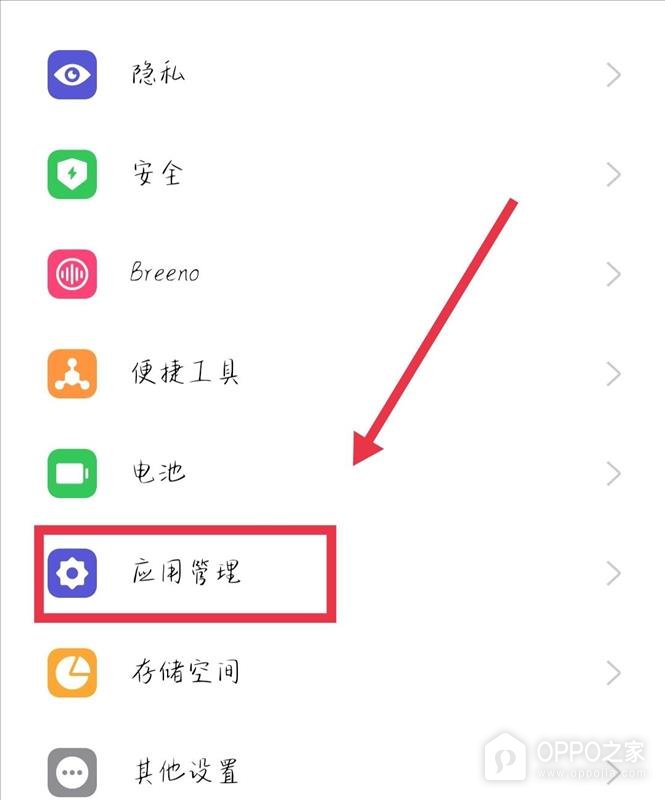
步骤2、找到应用管理分类
软件相关控制集中在【应用管理】,该条目前有齿轮样式的图标,并带有展开箭头。浏览设置列表找到完整名称后点入,查看可调整的软件功能。旁边的隐私、安全等分类也会涉及软件权限,但并不等同于分身名单。新版系统若将管理项目归入【应用】,则按当前分类寻找对应功能,不依赖演示列表的位置。
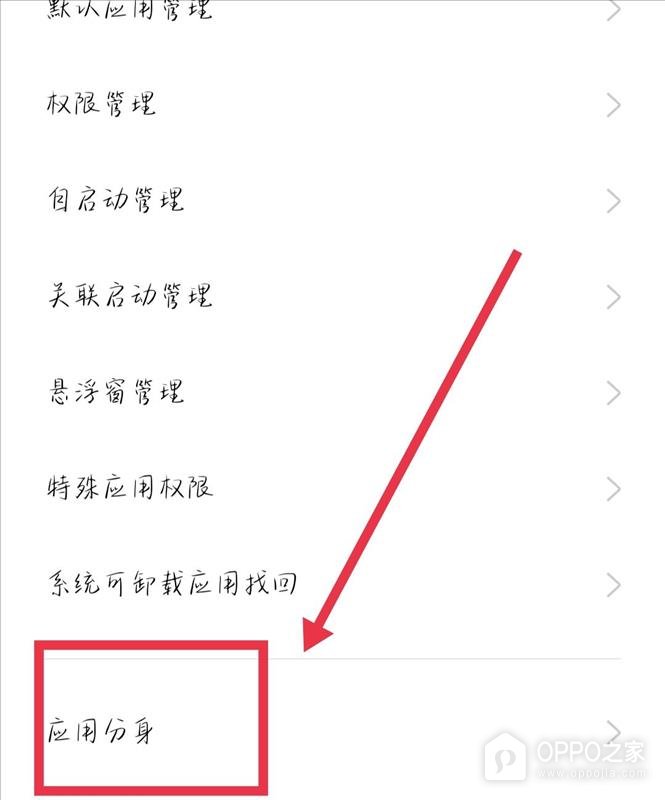
步骤3、打开应用分身功能页
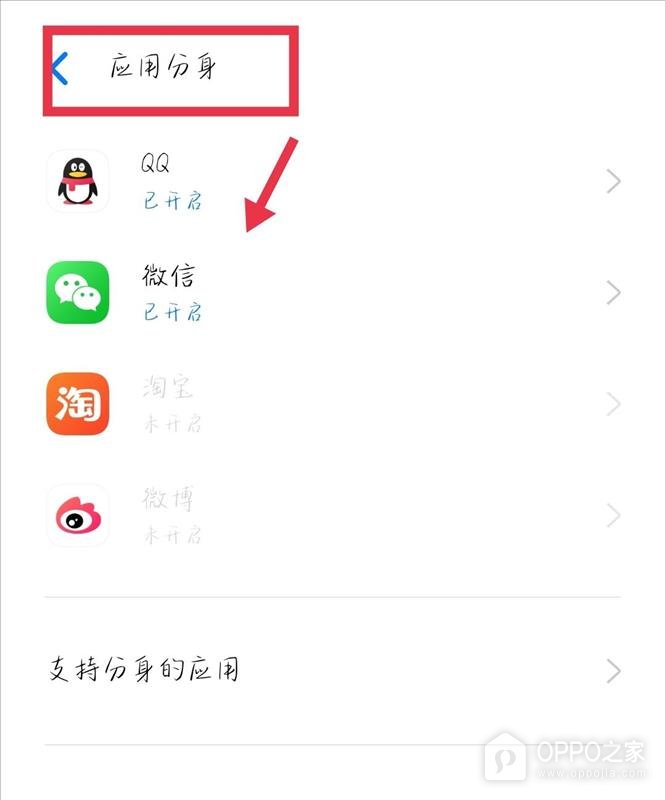
【应用分身】是软件副本的专门管理项,列表下方出现该名称即可点入。自启动、关联启动和悬浮窗分别处理运行或显示权限,开启它们不会代替分身控制。目标界面应列出若干可单独设置的软件,以及各软件当前的启用提示。只有进入这份名单,才能对微信本身作出选择,不能从权限提示推断分身状态。
步骤4、查看微信详情
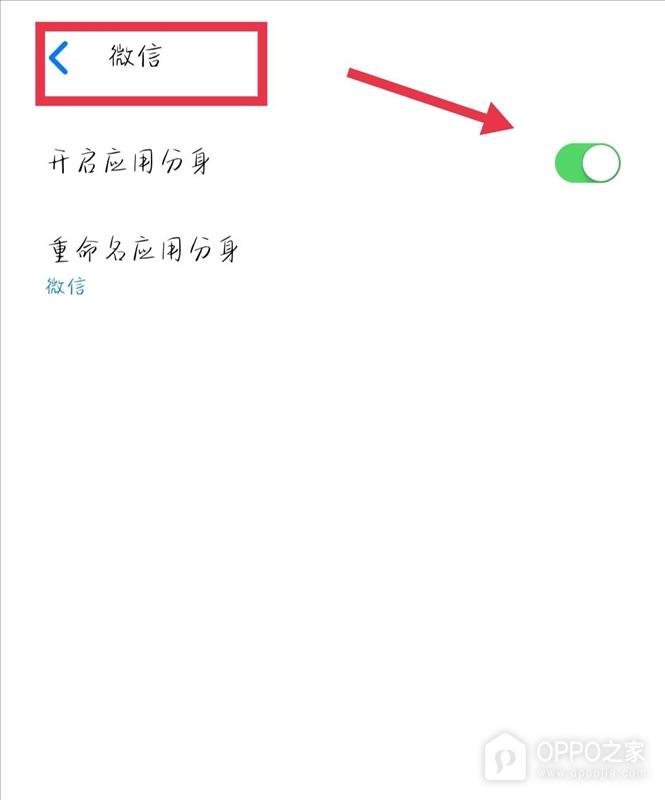
【微信】所在行带有熟悉的绿色图标,文字下方还会显示当前状态。点入该行,顶部名称应切换为【微信】,这样后续改变才针对正确对象。【已开启】说明这一项此前已经启用,并非其他项目的共同状态。列表不包含微信时,按当前支持范围处理,不把QQ或其他应用的配置当成微信功能已经可用的证据。
步骤5、把分身开关设为开启
该软件的控制界面包含【开启应用分身】及其右侧按钮。圆钮移至右边、底色变绿,即为功能启用的可见反馈。当前已呈现这种状态时无需重复切换,若未启用则点亮开关。下方的重命名项目只用于调整分身名称,名称能显示并不能取代开关状态。账号登录仍在软件内进行,不能以绿色按钮证明第二个账号已经验证成功。