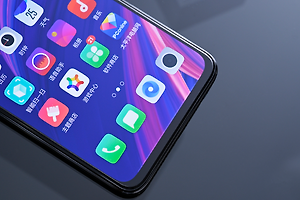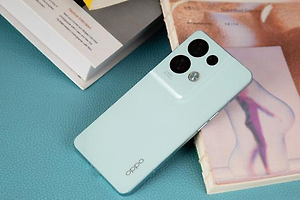
OPPO Reno15c如何开启应用分屏?
OPPO Reno15c应用分屏包含功能开关、手势开关和选择第二个应用三个层面,开关点亮之后仍须实际启动两个窗口,才算进入分屏使用状态。三指上滑只适用于支持分屏的应用,个别应用无法加入时应更换支持的对象。系统更新可能改变设置入口的归属,查找时以应用分屏功能名称为线索,操作结果则以屏幕同时保留两个应用内容为准。
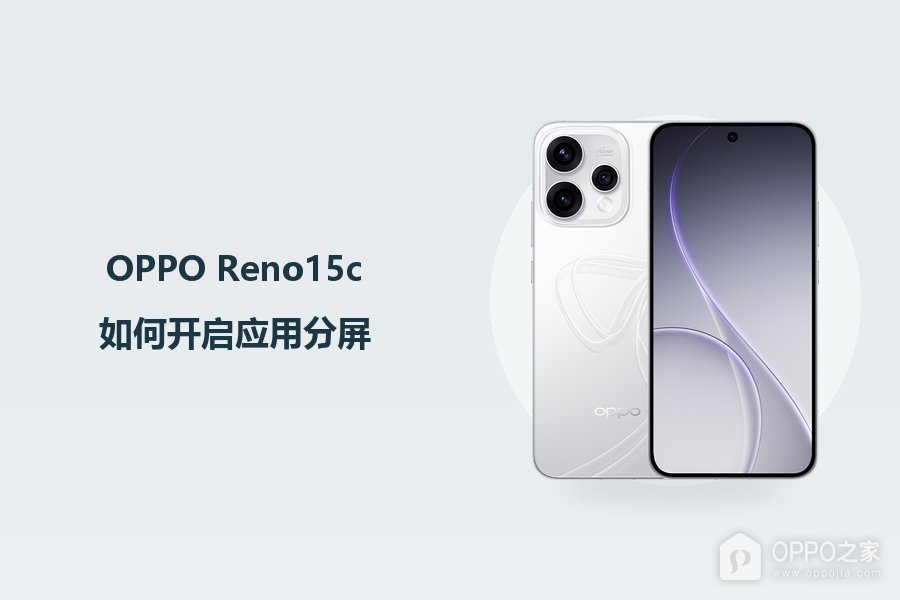
OPPO Reno15c如何开启应用分屏?
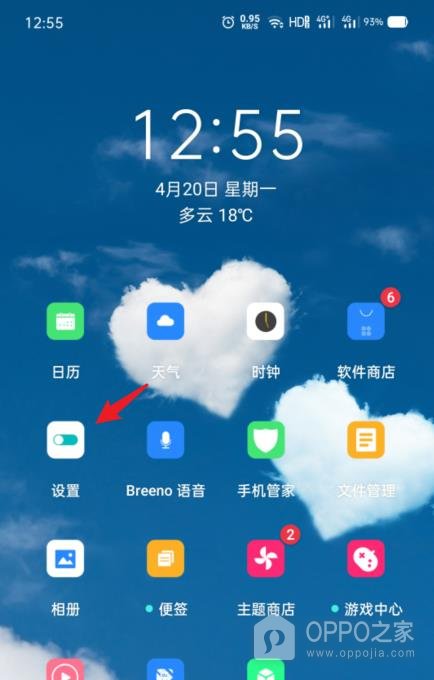
步骤1、打开手机设置
桌面标为【设置】的图标通向系统功能目录,分屏的手势配置由这里管理。点该图标进入,并核对屏幕顶部显示系统设置标题。若手机已经打开某个应用,应回到桌面查找系统图标,应用内部的账号或通知设置无法代替这个入口。
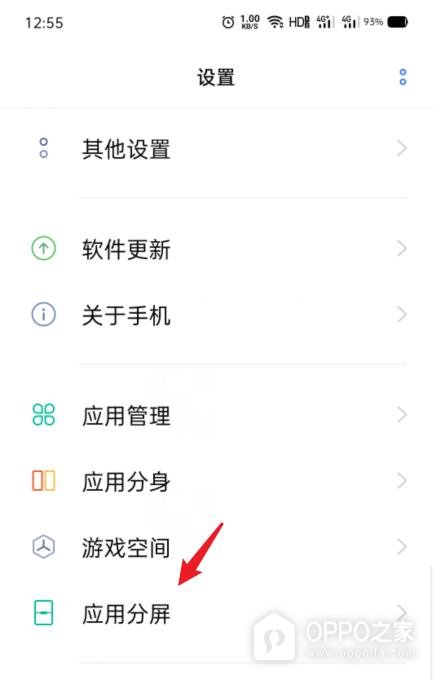
步骤2、查找应用分屏
【应用分屏】与【应用分身】名称接近,功能却不同。分身用于另一个应用实例,当前应找到名称明确写着分屏的条目并打开。部分版本会把它归入其他功能分类,实际查找时沿本机菜单定位同名项目,不依据条目在列表里的固定位置操作。
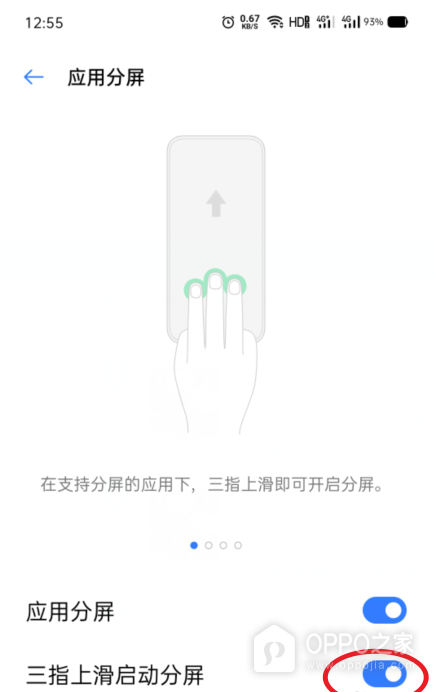
步骤3、允许三指上滑启动
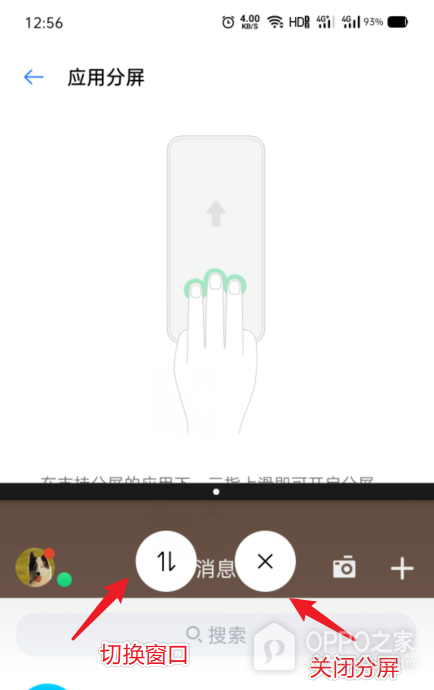
【三指上滑启动分屏】控制手势是否生效,蓝色滑块靠右表示处于打开状态。核对【应用分屏】本身也已开启,把手势这一项设为可用。手势示意要求三个手指共同向上移动,单指滑动或向下划动都不是同一个动作,应按此方向执行。
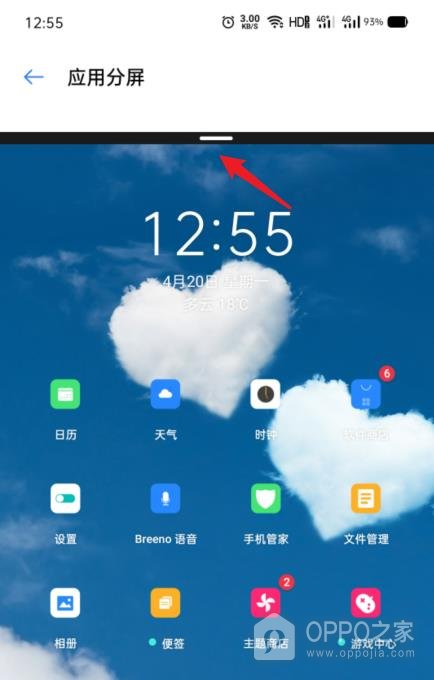
步骤4、呼出第二应用选择区
原应用缩到屏幕上侧、另一侧露出桌面图标,说明手机正在等待加入一个应用。由能够使用分屏的应用执行三指向上划动,停下来查看分界处是否出现白色短条。没有形成两部分画面时,重新核对手指数量和移动方向,并检查该应用能否参与分屏,不反复点按桌面设置图标。
步骤5、加入另一个应用
两个内容区域之间出现分界线,且另一应用的实际内容已经载入,才代表应用组合建立成功。点击选择区里支持分屏的第二个应用,例如QQ,并查看原应用与QQ消息区域是否同时保留。分隔处的切换与关闭按钮用于后续控制窗口,建立分屏时不必触碰关闭按钮。