OPPO Pad 5应用小窗模式怎么开启?
OPPO Pad 5的应用小窗可以叠放在当前任务上方,查看相册时仍保留聊天页面。智能侧边栏提供了另一种应用启动入口,但侧边栏已经开启,并不代表应用已经进入小窗。整个过程要区分功能开关、屏幕边缘的快捷栏和实际打开的应用窗口。系统版本不同,设置项目的位置可能变化,支持小窗的应用也有差别,应以平板上显示的入口和窗口结果判断。
OPPO Pad 5应用小窗模式怎么开启?
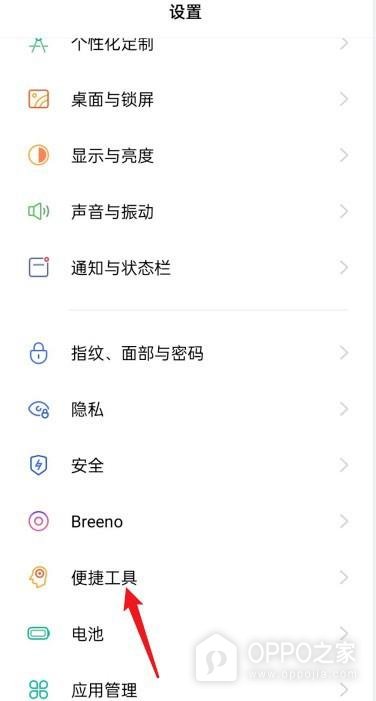
操作1、找到便捷工具分类
设置列表里的【便捷工具】集中放置手势和快捷操作。若当前系统仍保留这一分类,沿列表向下查找,点击进入。它与【应用管理】是两个不同项目,应用安装和权限设置不能开启侧边栏。分类名称已经变化的版本,可用设置搜索定位【智能侧边栏】,不要仅按列表行数寻找旧入口。
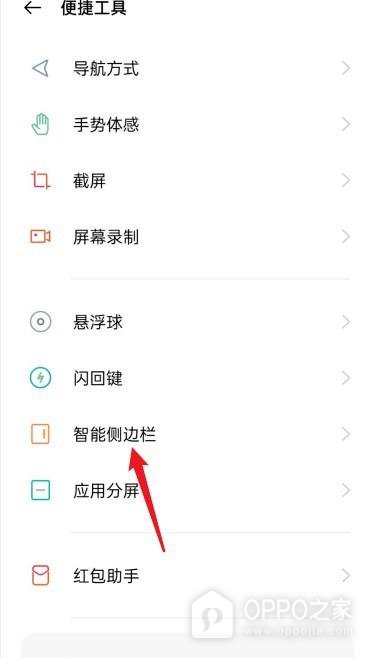
操作2、打开智能侧边栏设置项
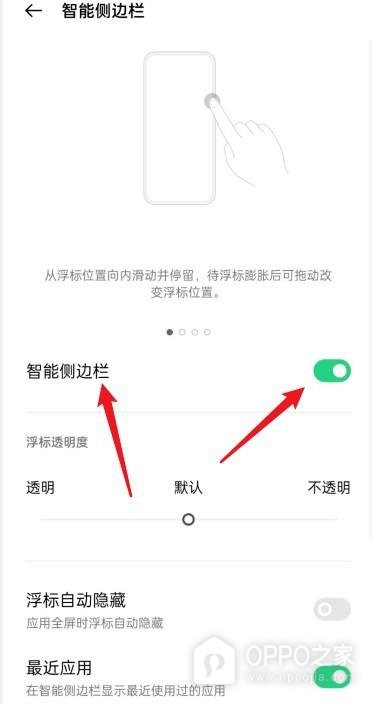
快捷工具列表同时列出悬浮球、应用分屏等选项,其中【智能侧边栏】负责屏幕侧缘的应用面板。点按这一名称右侧的入口可查看浮标与开关设置。应用分屏会采用另一种布局,不能据此确认侧边栏状态。页面标题显示智能侧边栏,才与此条操作路径一致。
操作3、启用侧边栏功能
侧边栏的主开关位于手势说明下方。将它拨到开启位置,绿色滑块代表此项已启用。页面还列有浮标透明度与自动隐藏设置,透明度滑杆影响入口的显眼程度,并不替代主开关。屏幕边缘暂未找到浮标时,可核对这些选项,而不能把没有弹出应用窗口判断为功能开启失败。
操作4、从边缘唤出应用面板
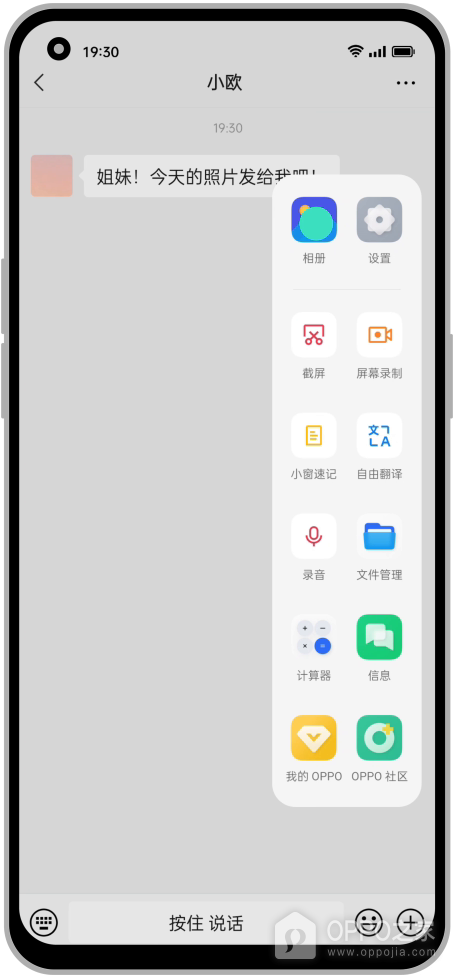
当前应用停留在原页面时,侧边浮标是调出快捷栏的触发位置。从该处向屏幕内部滑动并停留,直到竖向面板展开。面板上可见【相册】与设置、录屏等图标,说明快捷栏已被唤出。此刻背景应用仍然存在,相册内容尚未出现,操作的下一对象是栏内的应用图标。
操作5、点击相册进入小窗
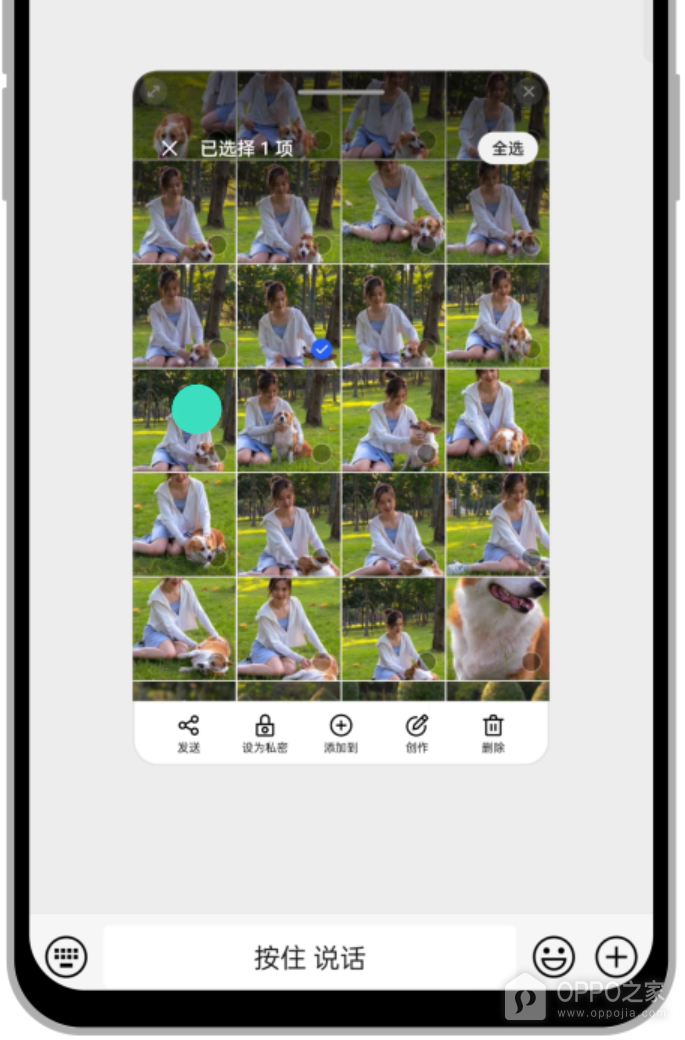
相册图标对应的是应用启动动作,点击后检查是否出现独立边框的小窗口。相册网格悬浮在聊天界面上方,底部仍可看到聊天输入栏,这种叠放状态才是小窗打开的判断依据。若应用占满整个屏幕,不能按同一结果认定已进入小窗,应检查当前版本及该应用是否支持侧边栏小窗启动。