OPPO Reno15 Pro如何用超级文本扫描纸质文档?
纸质文档上的小字、页边和表格都是拍摄检查的重点,OPPO Reno15 Pro可在相机提供超级文本入口的条件下使用对应拍摄模式。镜头对着纸面并不等于已经选择了文本功能,界面显示的模式名称才是判断依据。文档保存后应打开原图检查文字是否清楚,模糊或缺失的部分无法靠照片留存自动补齐。拍摄文档与导出可编辑文字属于不同操作,文档照片能正常查看,也不能直接视为可编辑文件已经生成。
OPPO Reno15 Pro如何用超级文本扫描纸质文档?
第1步、点开系统相机
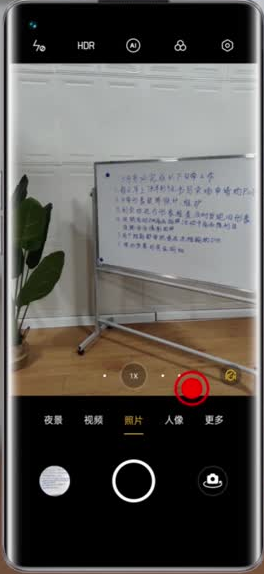
桌面底部的镜头图标是拍摄应用入口,点按【相机】会显示实时画面以及快门控件。文档取景所用的是手机系统相机,聊天窗口的拍照按钮不能保证提供相同的模式菜单。界面底部能够看到拍摄分类才适合继续选择功能,如果打开的是照片查看界面,退出浏览状态,回到带有快门按钮的相机主界面。

第2步、展开更多模式
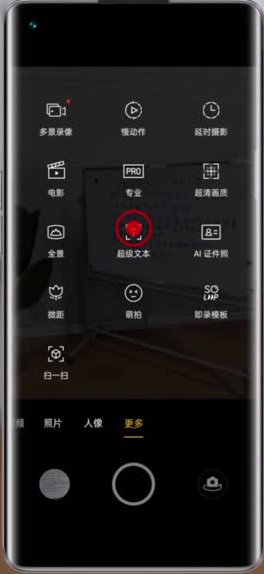
拍摄类别中除了【照片】还列有【更多】,扩展工具由这个入口打开,不在取景区内的对焦框里。沿底部类别栏查找文字并点按【更多】,出现一组拍摄功能图标即表示进入扩展区域。相机版本可能影响各类别的排列位置,类别尚未露出时可横向查看模式栏,查看期间不必拍摄纸张。
第3步、切换到超级文本
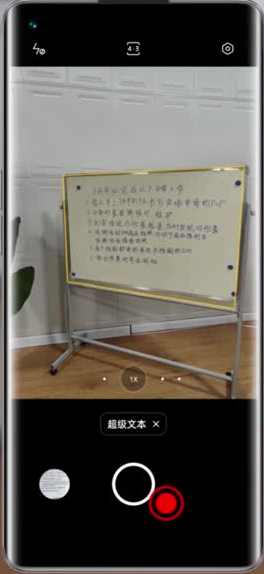
具名工具列表用不同图标区分用途,【超级文本】与【全景】等选项各有单独入口。点击超级文本对应项,拍摄画面下方会标出当前功能名称,据此检查是否选中了文档模式。不能仅凭出现矩形边界判定切换成功,普通取景也可能存在其他标记。列表缺少这个名称时,当前版本的这条操作路径便不适用。
第4步、拍下识别区域
黄色边线表示相机识别出的文字范围,纸面内容应尽量完整落在取景画面里。调整手机距离,让页首和末行都有余量,边角不被画面截走。倾斜过大或纸张起拱会使文字形状失真,可将文档摊平并调整镜头角度。识别边线稳定且字迹没有被阴影遮住时,按圆形快门记录纸页,拍摄过程保持手机平稳。
第5步、核对相册里的文档
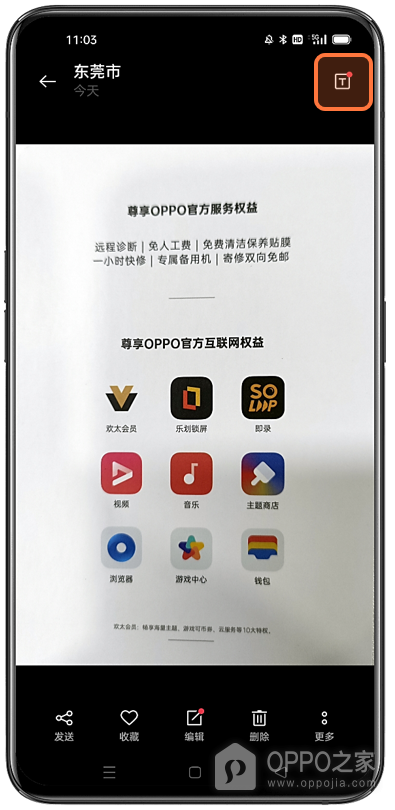
单张照片浏览界面可放大阅读纸面,底部同时提供发送、编辑、删除等图片操作。打开刚拍摄的文档,检查细小字号、分栏交界及纸张四周,缺页边或字迹发虚就回到相机重新拍摄。右上角的【T】标识属于文字相关工具入口,不能代替导出结果。文档图像能正常显示,确认的是照片已经保存,复制文字或转成其他文件格式仍须执行对应工具的操作。