OPPO Watch X3 MinieSIM版独立通信如何开通?
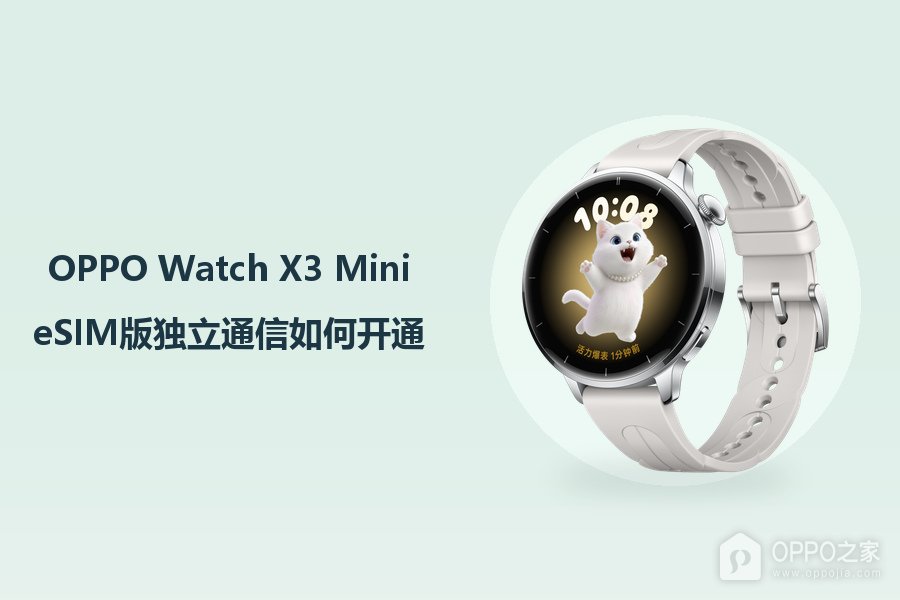
OPPO Watch X3 Mini的eSIM版开通独立通信,需要手表已经配对,且手机号码、所在地区及套餐满足运营商要求。中国联通的一卡双终端业务可由健康应用跳转营业厅办理,涉及设备选择、本人身份验证、协议确认与卡数据启用。手机营业厅应登录本人号码,费用和办理条件按当前运营商说明核对,不能套用其他号码的结果。普通蓝牙版不能通过软件操作增加eSIM硬件。
OPPO Watch X3 MinieSIM版独立通信如何开通?
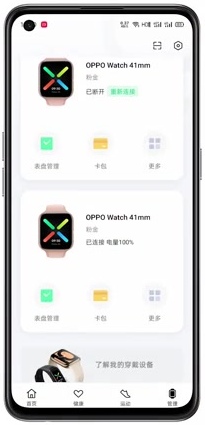
步骤1、打开目标手表的更多选项
健康应用的设备卡片同时显示手表名称和连接情况,找到正在使用的那块手表,点卡片上的【更多】。设备列表保留多块手表时,要根据型号和连接状态区分,避免把业务关联到旧设备。
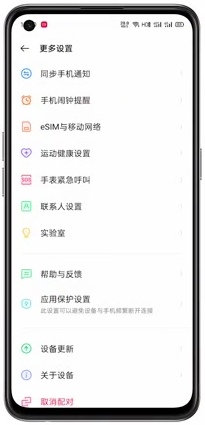
步骤2、查看eSIM与移动网络
【更多设置】将通知、同步和移动网络分开列出,选择【eSIM与移动网络】继续。进入后的页面应围绕开通手表eSIM展开,而不是手机本身的SIM卡管理,入口不存在时需核对手表版本及应用支持。
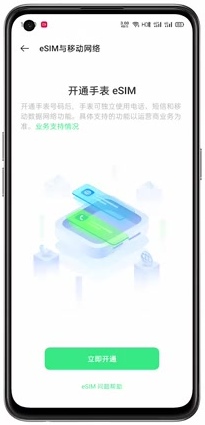
步骤3、启动开通流程
介绍页底部的【立即开通】负责进入运营商选择,阅读开通说明后点该按钮。此时只是发起流程,手表尚未得到可用卡数据,连接着手机蓝牙也不能作为独立通信已经开通的依据。
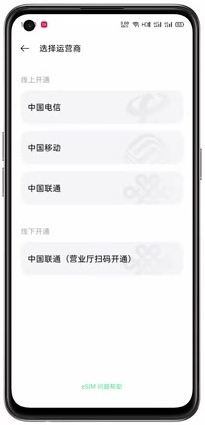
步骤4、指定中国联通线上办理
运营商列表区分线上与线下入口,中国联通号码按线上区域的【中国联通】继续。下方标有营业厅扫码开通的项目属于另一种办理方式,号码所属运营商不同则应采用对应入口,不能跨运营商照办。
步骤5、选择手机营业厅方式
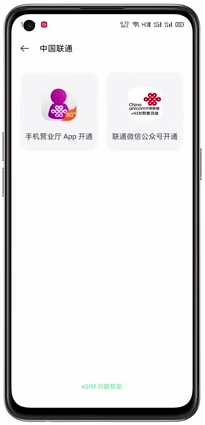
中国联通入口提供手机营业厅App与微信公众号两种渠道,选择【手机营业厅App开通】进入应用办理说明。手机应已经安装可用的联通营业厅,不能把另一个渠道的页面布局当作App办理的固定路径。
步骤6、跳转到已登录的营业厅
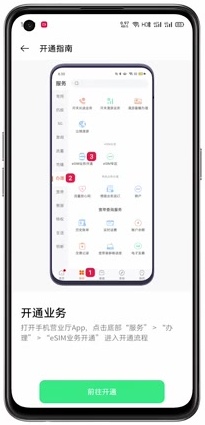
【开通指南】展示了营业厅服务入口及办理路线,底部【前往开通】用于打开对应应用。确认手机营业厅登录的是办理业务的本人号码后继续,不能用其他人的登录账户代替自己的号码验证。
步骤7、找到eSIM业务专区
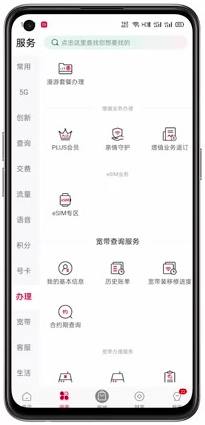
营业厅的【服务】栏目按类型排列业务,选择【办理】后查找【eSIM专区】。图标位于业务区域而非首页的普通充值入口,菜单随版本调整时按eSIM名称辨认,不把流量包办理当成手表开卡。
步骤8、选用一卡双终端业务
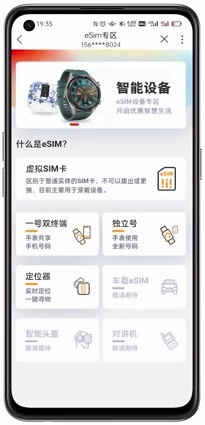
eSIM专区把智能设备业务分为【一卡双终端】和【独立号】等选项,按一卡双终端继续。两个名称对应不同的号码使用方式,进入确认前要读清业务说明和费用,不因两者都展示手表图标而混选。
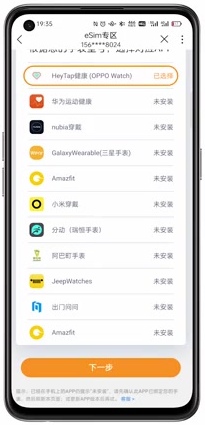
步骤9、匹配HeyTap健康应用
设备应用列表中的【HeyTap健康(OPPO Watch)】对应健康应用的手表办理流程,点选后确认其显示【已选择】,再按【下一步】。其他品牌应用的未安装标记不能替代当前项目的选中状态。
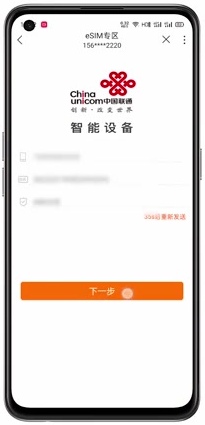
步骤10、完成本人信息校验
智能设备验证页列有身份与验证信息栏,按运营商要求填写本人资料,并获取或输入当前号码的验证码。核对无误后点【下一步】,校验不通过应处理页面提示,不复制演示中的号码或已遮挡信息。
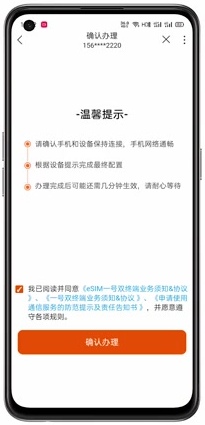
步骤11、阅读协议并确认办理
确认页提醒保持手机与设备连接、手机网络畅通,办理期间还会配置设备。阅读当前提供的服务协议、资费及开通条件,确认接受后勾选协议并按【确认办理】,这是实际提交业务的环节。
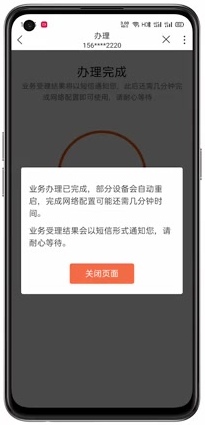
步骤12、根据受理提示返回健康应用
办理提示框说明部分设备会自动重启,网络配置可能持续几分钟,受理结果还会短信通知。读清反馈后选择【关闭页面】返回健康应用,受理成功不等同于卡数据已经完成启用,期间保留设备连接。
步骤13、核对运营商卡片启用结果
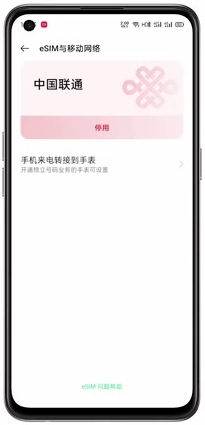
eSIM与移动网络界面出现【中国联通】卡片且提供【停用】按钮,表示已有启用中的卡可供管理。不要为了确认状态点停用,它会改变当前业务状态。没有出现卡片时,应结合运营商短信和配置进度判断,不以营业厅页面关闭作为开通完成的结论。