一加 Turbo 6X Pro慢动作视频怎么拍?
慢动作录像通过专用拍摄模式记录运动细节,录制中的计时与最终播放片长不一定相同。一加 Turbo 6X Pro拍摄时,应进入相机提供的慢动作档位,而不是把普通录像当作慢动作成片。开始、停止和查看视频各有明确的界面反馈,操作结束后还要检查刚生成的文件能否正常播放。不同系统和机型可选的帧率、分辨率存在差异,使用本机实际提供的选项,不直接照搬其他设备显示的数字。

一加 Turbo 6X Pro慢动作视频怎么拍?
第1步、从桌面打开相机
桌面底部的镜头图案对应相机,照片管理图标则负责查看已存内容。点开相机图标,让手机切换到实时取景。开场应能看到拍摄按钮和模式栏,仍停留在相册列表时无法开始一次新的慢动作录像。

第2步、在模式栏找到更多入口
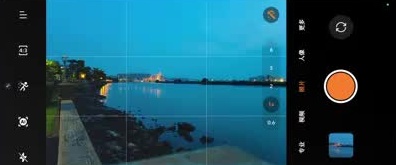
实时取景旁排列着各拍摄档位,横向持机后文字与按钮会随方向变化。滑动模式栏至【更多】并选中,使附加功能面板展开。普通【视频】仍属于常规录像,不能仅因按钮变成红色就判断已进入慢动作。
第3步、指定慢动作拍摄档位
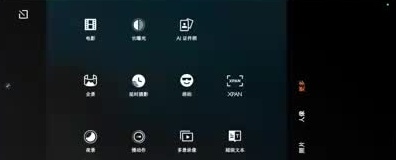
附加面板使用网格排列电影、专业及慢动作等模式,每项名称对应不同拍摄方式。点选【慢动作】,返回专属取景界面,核对模式标记与拍摄目标。帧率项目若有不同可选值,按本机支持范围选用,不把演示值作为固定要求。
第4步、按下录制键记录画面
录像启动的可见反馈是计时增长和红色停止方块,单看取景预览不能证明正在记录。把主体放入画面,点拍摄按钮,确认秒数开始变化。保持镜头朝向要记录的运动过程,等待所需片段被收录后再结束。
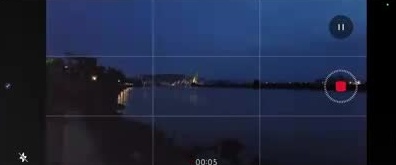
第5步、结束当前录像
录制期间的方块按钮用于停止,暂停图标只会临时中断记录,两者作用不同。点击停止方块,等界面恢复圆形拍摄键,并查看角落是否生成新的缩略图。缩略图出现之前不急于开启另一段录像,以免混淆待检查的文件。
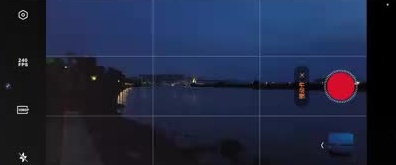
第6步、播放刚生成的视频核对效果
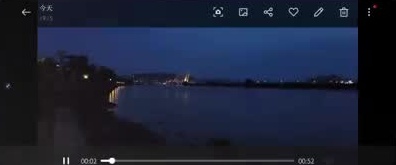
视频查看页底部显示播放进度和文件总时长,可用于检查已保存内容。点击刚出现的缩略图,播放对应片段,核对运动是否呈现慢动作以及结尾是否完整。最终片长以此次文件为准,不能用录制时的几秒计时推断保存视频也只有相同长度。