
一加 15T延时摄影视频怎么拍?
一加 15T的延时摄影把较长时间里的变化压缩成一段视频,拍摄入口与普通录像不同。云层移动、天色变化等画面要持续取景,镜头位置也应尽量稳定。倍速控制记录节奏,不是镜头变焦,拍摄前应核对当前模式和可用档位。相机的菜单样式及参数项目会随系统版本变化,录制能否成功还要通过最终的视频播放结果判断,停留在模式入口不代表已经拍到成片。

一加 15T延时摄影视频怎么拍?
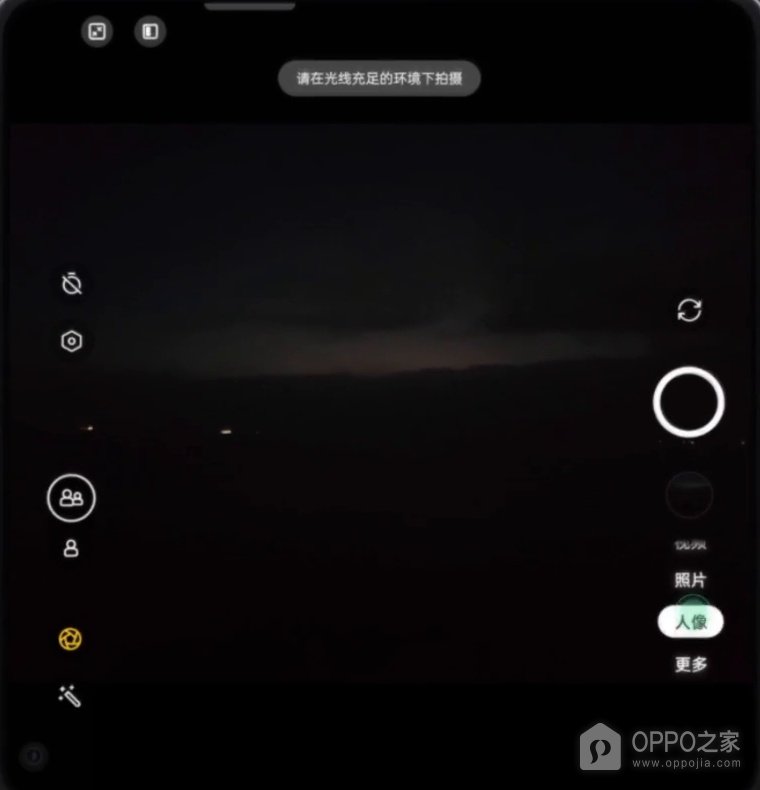
第1步、展开相机更多模式
相机底部的模式名称用于切换拍摄类型,【更多】收纳未直接排在主栏的功能。打开一加 15T的【相机】,沿模式栏找到【更多】并点开,查看展开的模式网格。横屏时模式栏可能位于侧边,应依据文字定位,不能把拍摄按钮旁的镜头切换图标当成更多模式入口。
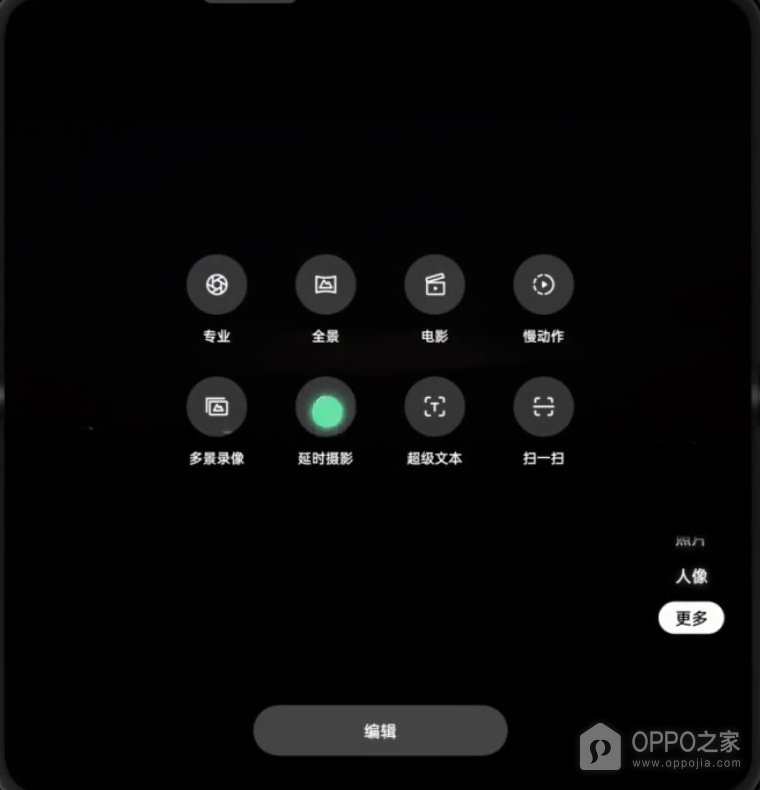
第2步、选取延时摄影
模式网格里的【延时摄影】和【慢动作】都输出视频,但记录节奏不同,名称必须看清。点击【延时摄影】,确认相机已切换到该模式,取景画面旁出现对应模式名称或参数控件。若仍显示普通照片或其他模式,返回网格重新核对选择,不直接按原来的照片快门代替延时录制。
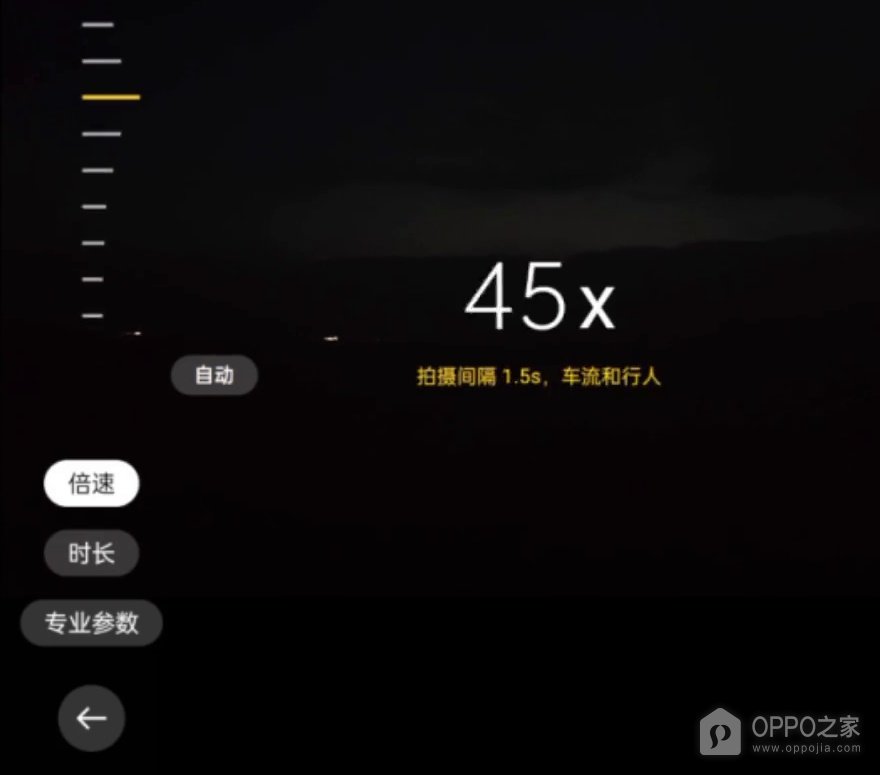
第3步、设定拍摄倍速
【倍速】区域显示当前速度及相关拍摄间隔提示,数值变化会影响时间压缩程度。点开倍速控件,按照手机可用的档位选择,并阅读旁边的场景或间隔说明。倍速与拍摄时长分属不同参数,不能只调整其中一项就推算固定片长。不同版本提供的档位未必相同,应以一加 15T当前显示为准,不强求某一个数值。
第4步、稳定录制并查看视频
录制按钮用于开始采集连续画面,出现计时或拍摄中状态后,手机应保持固定,不能沿用拍全景时转动机身的方式。构图确定后按录制键开始,记录足够的景物变化,再按停止键结束。打开相册播放生成的视频,检查是否确有连续变化及预期的时间压缩效果,视频能够正常播放才是这一步的结果。
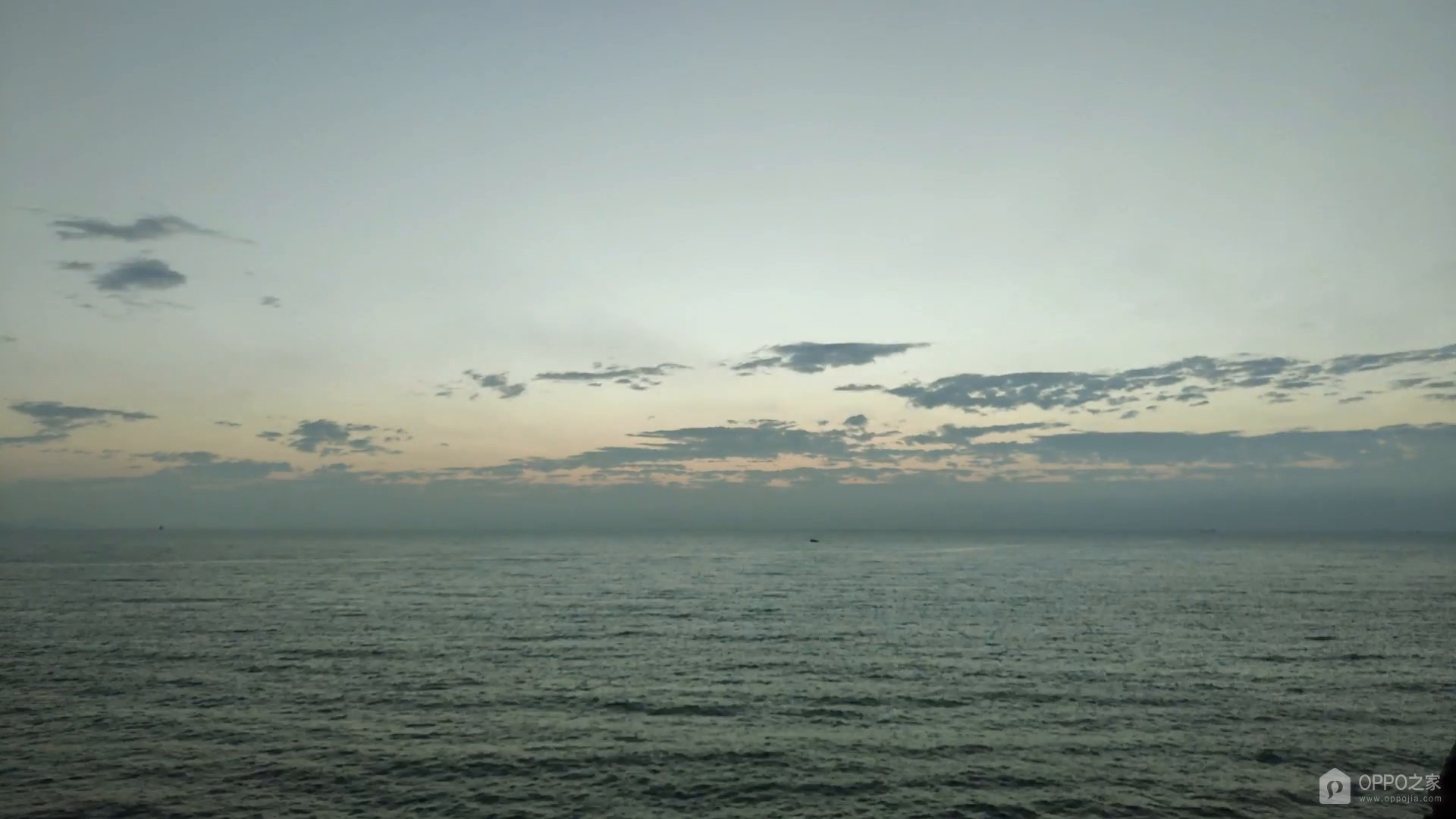
拍摄期间的机身晃动会让固定景物位置反复变化,查看成片时可用地平线、建筑边缘等静止对象判断稳定性。若这些对象明显跳动,应重新固定手机后录制。倍速数值本身不能保证画面稳定,缩短播放时长也不能补回录制时缺失的画面。