OPPO Find N6深色模式如何开启?
作者:泡泡
时间:2026-11-18 11:16
OPPO Find N6的深色模式通过切换系统配色,让设置等支持的界面采用深色底色和浅色文字。这个选项属于显示设置,和把屏幕亮度滑块调低是两种不同操作。手动开启关注的是当前是否立即生效,定时切换则由另一组选项控制。沿着设置中的显示入口找到暗色选项,并核对开关及界面底色,能够判断手机是否已经切换到深色外观。
OPPO Find N6深色模式如何开启?
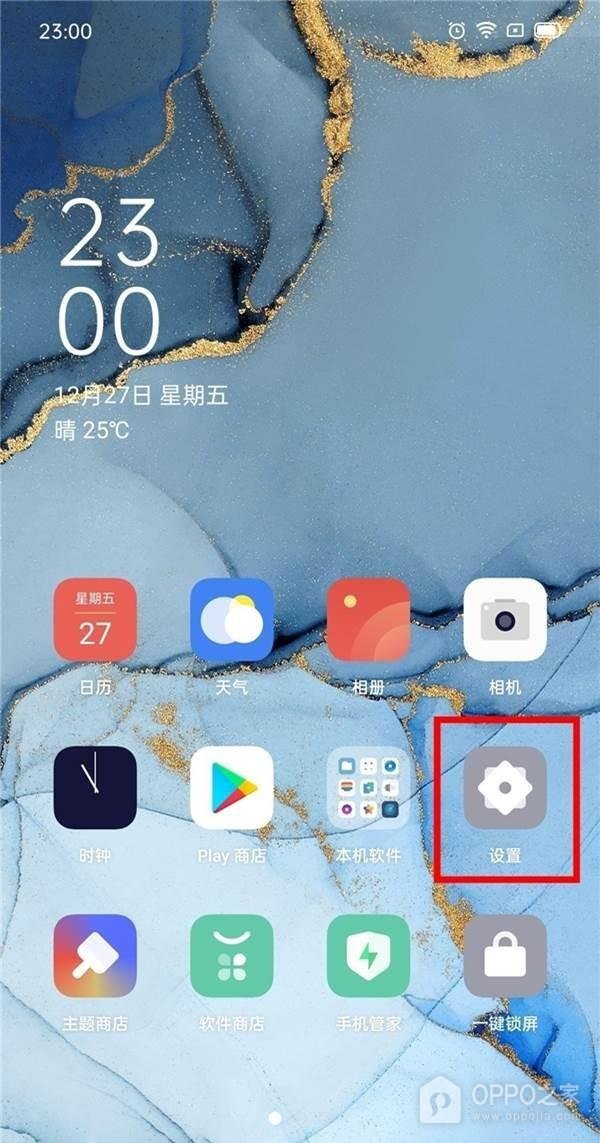
操作1、打开系统设置
桌面上带有齿轮图案、名称为【设置】的应用通向手机的系统选项,图标所处位置可能随桌面排列而变化。点按该图标后,应出现以网络、声音、显示等项目组成的设置目录。深色外观是系统显示项目,不由主题商店中的壁纸选项控制,也不必从照片或视频的画面调色工具寻找入口。
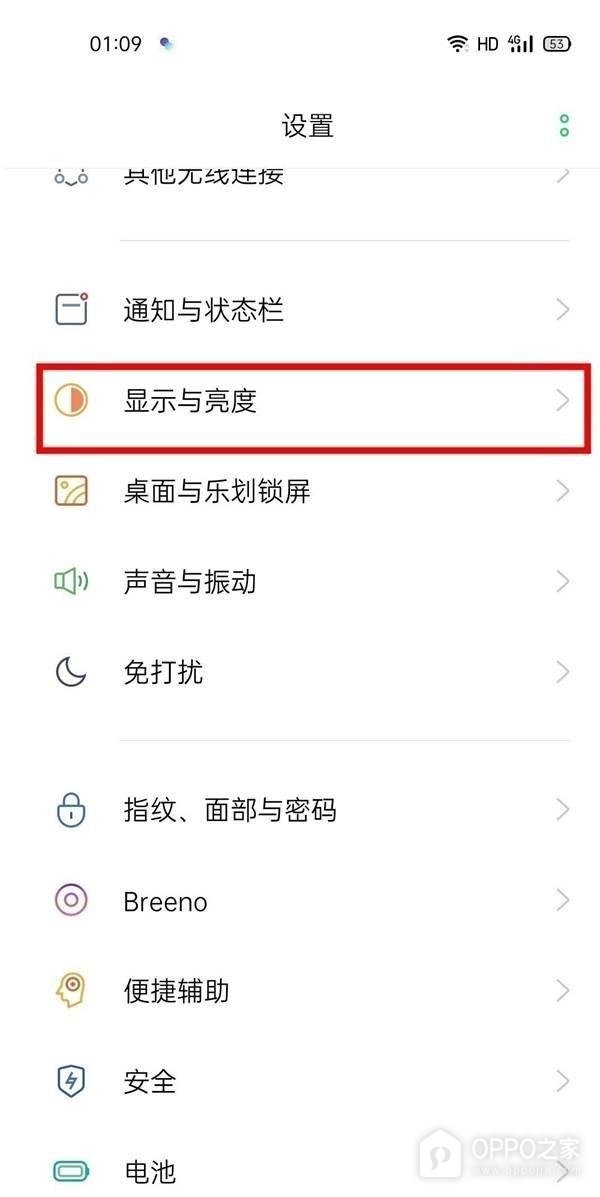
操作2、找到显示与亮度
设置目录里的【显示与亮度】和【通知与状态栏】分别管理不同内容,选择前者才会进入屏幕亮度与配色相关选项。目录未显示这一行时,沿列表滚动查找完整名称。进入后应寻找深色外观对应的选项,部分版本标为【暗色模式】。亮度条只改变发光强弱,不能代替暗色模式的开启操作。
操作3、启用暗色模式
【启用前】与【启用后】两幅示意用来对照配色,实际操作对象是其下方的【立即启用】。向开启方向切换,右侧圆钮转为绿色,当前菜单以黑底承托白字,手动深色便已生效。图中定时项及应用暗色项都保留灰色,三项状态应分别识别,不能只因后两项没有变绿就反复点按已经打开的即时开关。
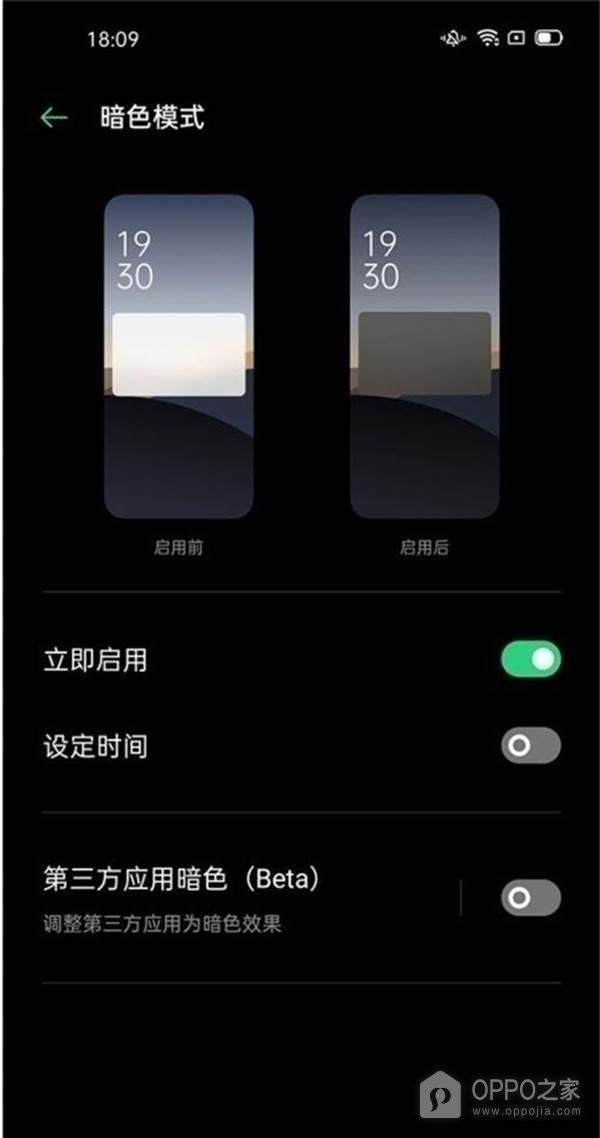
核对深色模式时,以设置界面的底色变化及即时开关状态共同判断,单看屏幕变暗并不足以区分亮度调节和外观切换。应用自身提供的浅色或深色设置可能另外决定其显示效果,不能据系统设置已经变黑就认定所有应用都会同步改变。恢复浅色外观应回到同一显示选项切换,开启定时则会引入按时段变化的条件,与保持当前手动模式分开处理。