OPPO Reno15c门禁卡怎么添加?
OPPO Reno15c添加门禁卡使用钱包里的实体卡录入服务,原卡和手机之间通过NFC传递可读取的信息。并非每张小区卡都能被手机模拟,录入权限与门禁设备的识别规则也会影响实际通行。整个操作的判断重点是钱包是否返回明确的开卡结果,而不是屏幕是否出现一张卡面。已经打开钱包后,可从开门服务找到实体卡入口,跟随感应提示读卡。钱包没有提供对应功能或提示卡片不支持时,应以当前服务的限制为准。
OPPO Reno15c门禁卡怎么添加?
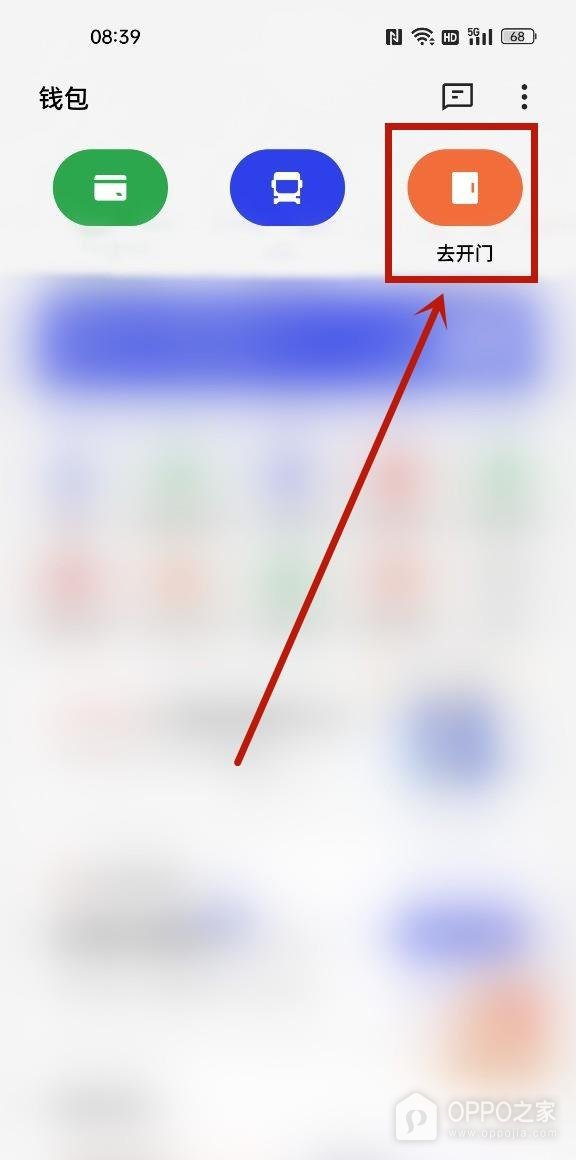
步骤1、打开去开门服务
首页顶端横向排列着银行卡、交通卡和开门服务,门禁入口是带白色门形符号的橙色按钮,文字为【去开门】。轻触该按钮可进入门禁功能选择区域。首页其他卡片即使同样带有添加能力,也不对应实体门禁卡的读取流程。若首页布局与图示不同,应对照门形图标和完整标签寻找入口,只有进入开门服务后才继续查找实体卡相关选项。
步骤2、启动实体卡添加
功能项【录入实体门禁卡】明确写有将已有门禁卡录入手机使用,右边的【添加】对应这一项。按下按钮,钱包会引导手机感应原卡。手中的实体卡是这一流程的读取对象,其他在线开卡服务并不等同于读取已有卡片。出现无法录入的提示时,查看钱包给出的卡片限制,不反复选择交通卡或其他项目尝试替代,以免进入不相干的开卡流程。

步骤3、感应原卡直到显示开卡成功
手机背面的NFC感应区域应与实体卡贴近,读卡期间保持位置稳定,依据钱包提示等待处理结果。可见的成功标记是一枚蓝色圆圈对勾,下方写着【开卡成功】,紫色卡面与卡片名称同时出现。图示名称【门禁卡2】用于识别这张已建卡记录,名称本身不能证明卡内所有权限已经转入手机。尚有感应或读取提示时应继续处理,不能把正在读卡判作录入成功。

门禁读卡器是否允许手机使用,还取决于原卡类型和管理系统的授权。钱包已建卡与现场验证是两个不同的判断环节,录入成功后应携带实体卡到对应门禁确认识别情况。若手机卡片无法通行,应向物业或门禁管理员确认是否支持手机模拟及相应授权方式,不能仅修改卡名来解决权限问题。