OPPO Find X9 Pro深色模式如何开启?
OPPO Find X9 Pro切换深色模式,调整的是系统界面的外观样式,而不是把亮度滑条拖到较低位置。系统可将暗色作为当前显示选择,也可能提供按时间切换的规则,核对时应区分即时状态与未来计划。显示分类里的暗色选项是操作重点,免打扰或应用自己的主题不能作为系统外观开启的依据。不同版本可能使用开关或亮暗卡片两种布局,选中深色后,应观察对应的启用反馈,不仅凭当前壁纸颜色判断。

OPPO Find X9 Pro深色模式如何开启?
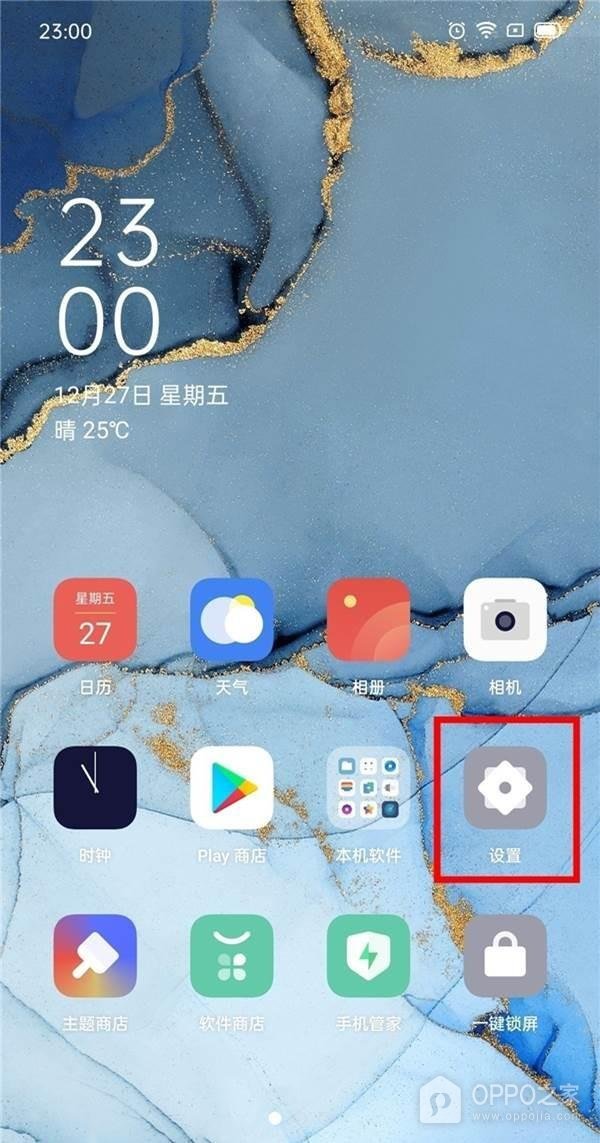
操作1、点开设备设置
桌面上名为【设置】的灰色齿轮负责打开系统控制选项,图中位于一行应用图标的右端。点击这个图标后,查找设备的显示分类。齿轮所处位置可能因桌面布局而变,图标名称应完整对应设置。主题商店虽然同样涉及外观,但它是另一项服务,不应把主题商店的某张深色预览图作为系统暗色已经开启的结果。
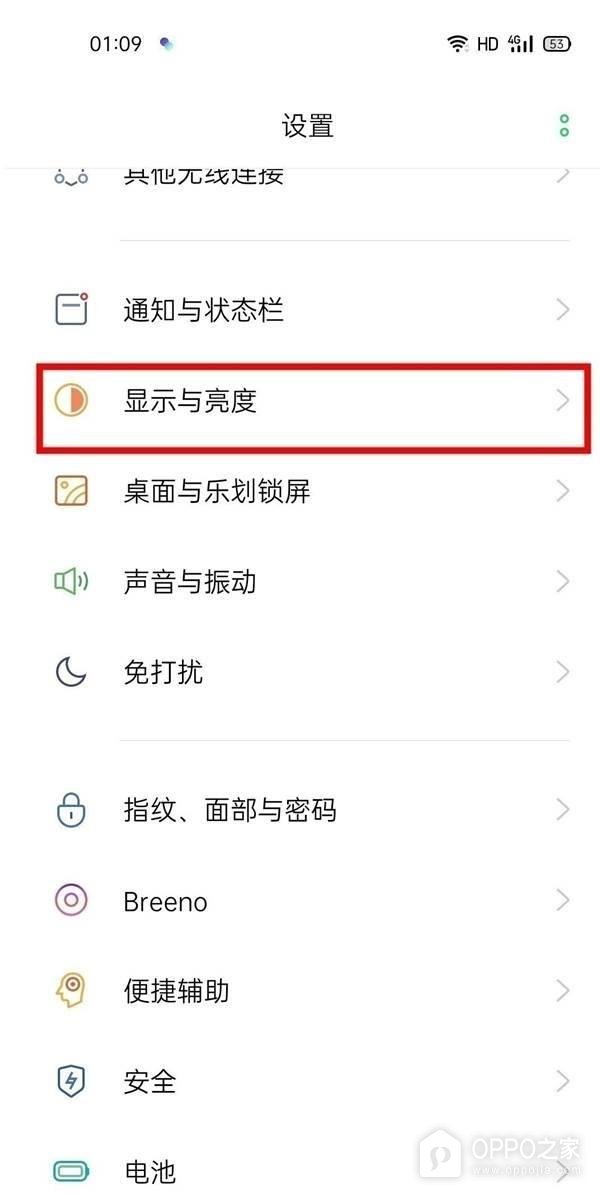
操作2、选中显示与亮度一项
设置分类使用【显示与亮度】归纳屏幕显示选项,图中这一行有橙色圆形图标和右端箭头。按名称点入后寻找亮暗外观选择,或者进入对应的暗色设置。该项与通知、桌面、声音分别列出,因此应核对文字,不依靠固定的第几行。若当前系统直接呈现亮暗示意卡片,操作对象仍是暗色外观,而非下方的其他亮度控制。
操作3、将暗色模式切换为即时启用
【立即启用】右端的彩色开关表明当前模式是否已经生效。使用图示布局时,点按它使圆钮移到右边,绿色按钮和变黑的设置背景共同反映已启用。其下一行【设定时间】保持关闭,说明当前结果并非等待某个时间才执行。采用卡片布局的版本应选择暗色卡片并核对选中状态。若仅打开时间规则而即时状态未变,就不能判定手机此刻已使用深色模式。
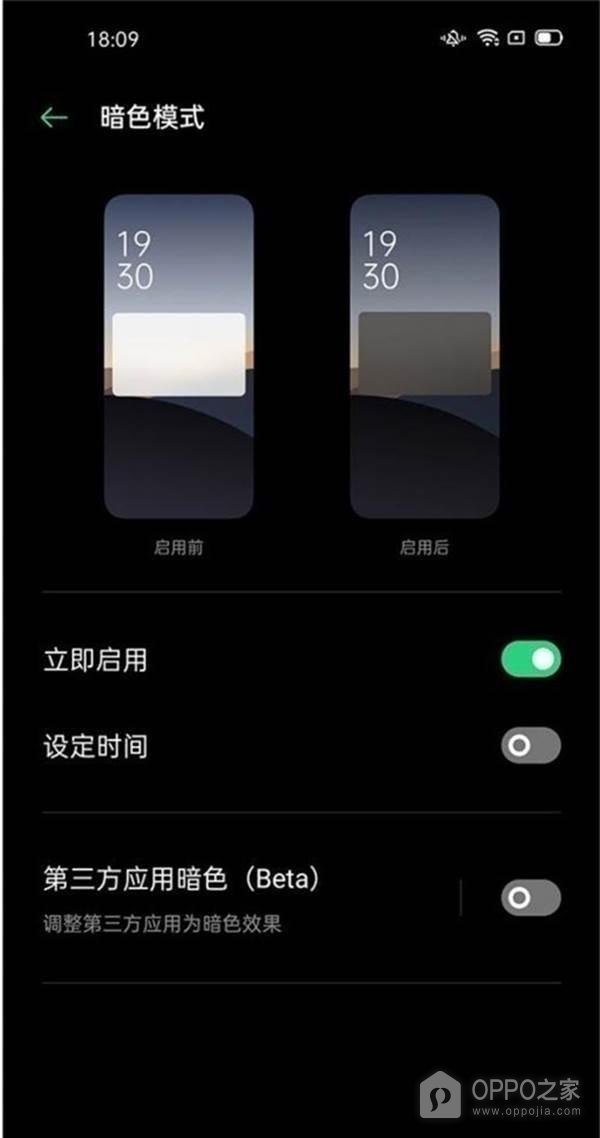
系统暗色并不保证每个应用都同步改变界面。图中【第三方应用暗色】旁的按钮为灰色,这是与即时启用分开的控制项,不能混同。部分应用还提供自身的主题设置,实际外观应由应用是否适配及其当前选项判断。检查系统设置时,优先确认暗色的启用标记,壁纸本身较暗、某个应用用了黑色主题或亮度降低,都不足以替代这一确认。