OPPO Watch X3手势控制如何开启?
OPPO Watch X3的手势控制通过手表端菜单启用,入口与按键功能放在同一分类下。设置中应区分手指动作对应的控制选项和实体按钮的设置,找到双指互点动作后,还要检查里面的手势控制开关。菜单存在与功能启用并不是同一状态,手势介绍画面也不等于按钮已打开。不同固件可能调整项目排列,手表具备对应入口时,可按同名菜单逐级定位并核对启用反馈。
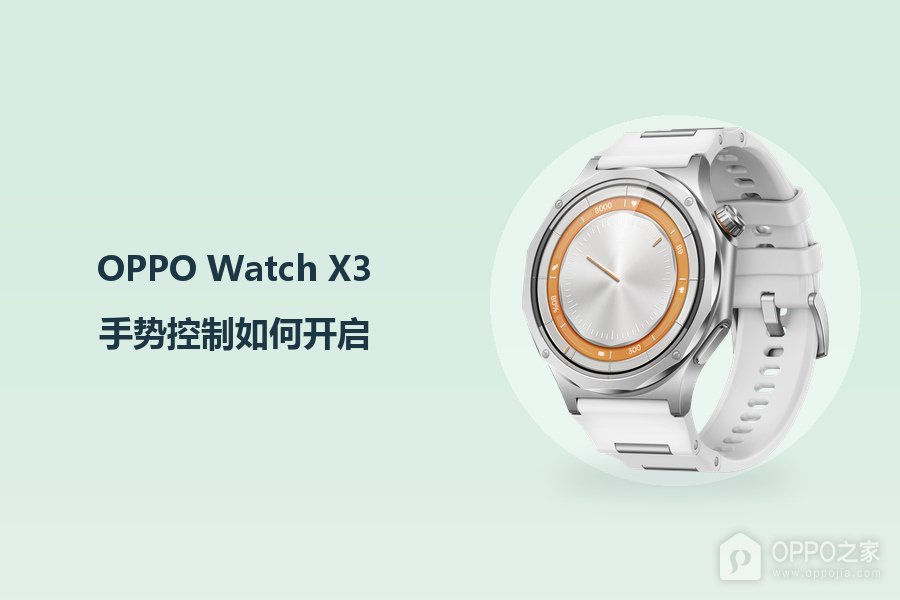
OPPO Watch X3手势控制如何开启?
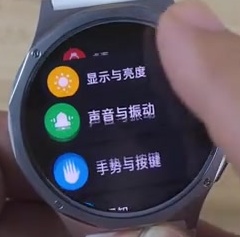
步骤1、点开手势与按键分类
手表设置列表可见【显示与亮度】和【声音与振动】,带蓝色手掌图标的【手势与按键】也排列在这一层。滑动列表使该行完整露出后,点按文字所在区域。确认进入的是手势与实体按键的分类,而不是显示亮度选项。屏幕较小,列表滑动与点选是不同操作,若停留的仍是原来的多项设置列表,说明还没有进入这个分类。
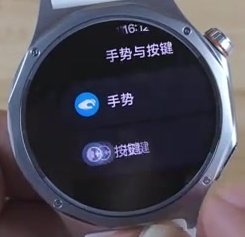
步骤2、选择手势项目
蓝色图标右边的【手势】与下方紫色【按键】分成两个条目,前者才是手指动作的管理入口。轻触上方手势一行,查看支持的动作说明。下方按键涉及实体按钮,不能用它的设置结果替代手势开关。判断是否进入正确一层,可留意顶部标题已由【手势与按键】变为【手势】,而不是仅看手掌形状的图标。
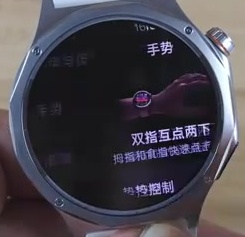
步骤3、打开双指互点两下设置
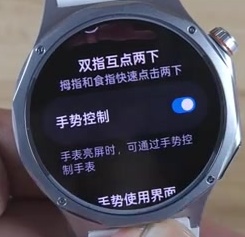
动作列表的示意图下写着【双指互点两下】,旁边说明对应拇指和食指快速点动两次。点击该动作关联的【手势控制】入口,进入它的详细设置。此页主要用于找到动作与功能的对应关系,停留在介绍图并不能说明已启用。若当前固件呈现多个手势,应核对动作名称,不把别的手势开关当成本项的结果。
步骤4、启用手势控制开关
【手势控制】这一行右上方的按钮决定功能是否开启,点按关闭状态的按钮,使底色变为蓝色、白色圆钮移向右端。末图说明为手表亮屏时可通过手势控制手表,因此核对这项功能应包含亮屏这一适用条件。下方另有【手势使用界面】入口,它用于查看相应内容,不能代替上面的启用按钮。蓝色开启反馈可确认开关设置到位,但不是具体应用操作已经成功的证明。
手势控制的范围应以手表当前显示的动作说明和使用界面为准。开关启用之后,仍要按对应手指动作和亮屏条件操作,不能由一个系统开关推断手机上的所有应用都支持遥控。实际使用中某项功能没有响应,应回看该手势是否适用于当前界面。这与实体按键是否可用属于不同的判断,不宜通过更改按键功能来替代核对手势设置。