OPPO A6s深色模式如何开启?
作者:泡泡
时间:2026-11-20 17:12
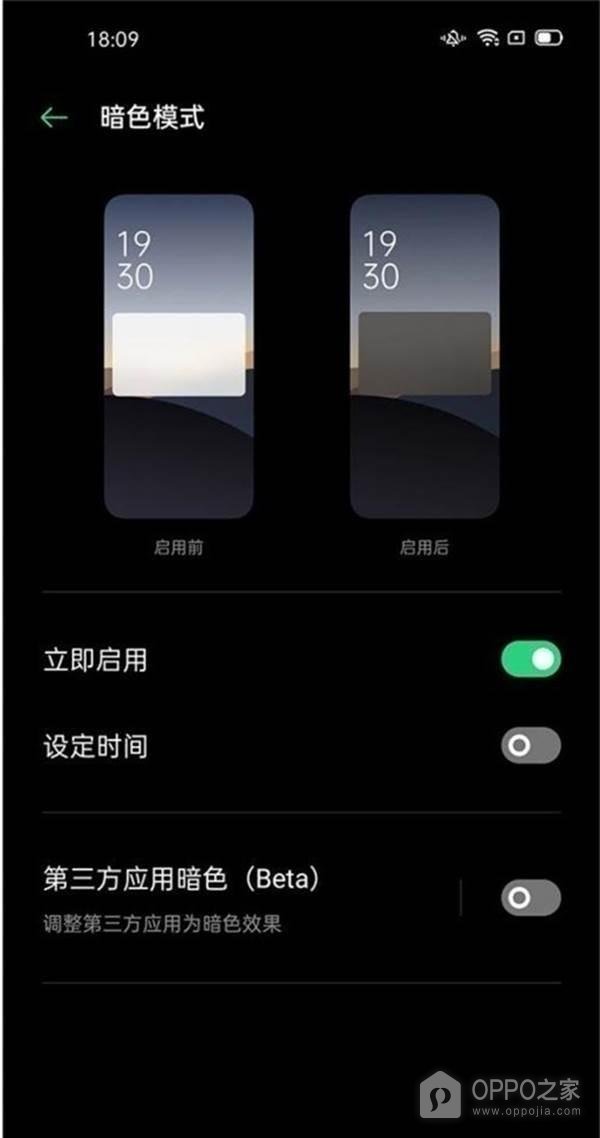
OPPO A6s的深色外观从系统显示选项切换,启用时应认准亮暗模式的状态控制。设置界面中的示意图用于展示前后效果,并不等于手机已经采用其中一种样式。实际布局可能提供模式卡片或立即启用开关,选择暗色后应检查选中反馈。时间计划和第三方程序外观各有自己的选项,只调整它们,不能代替把当前系统外观切换为深色,核对结果也不依赖壁纸是否偏黑。

OPPO A6s深色模式如何开启?
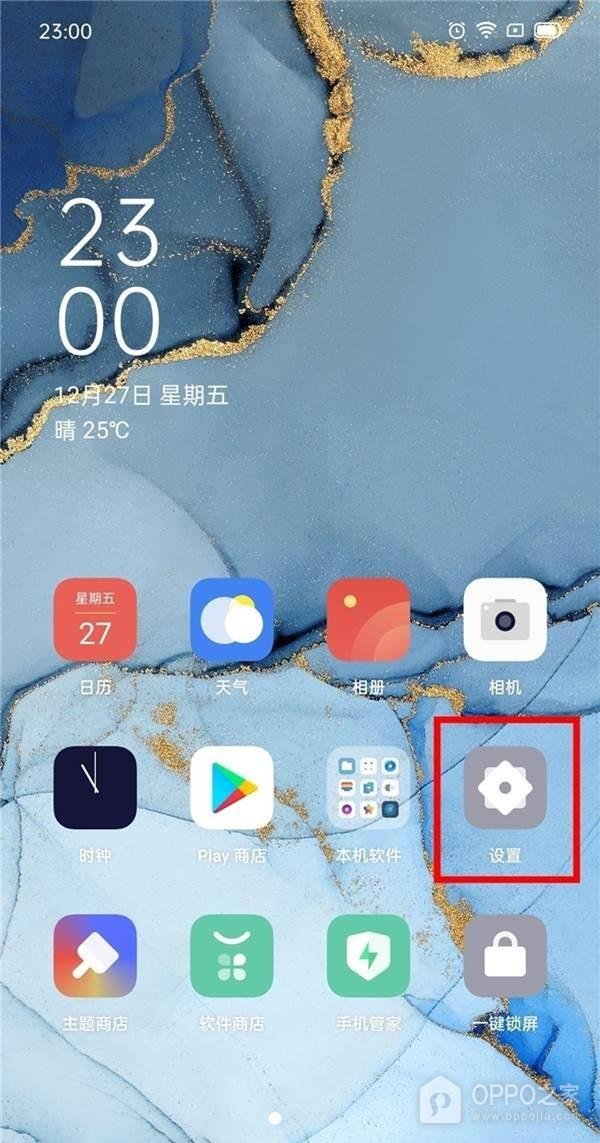
步骤1、点击桌面的设置齿轮
桌面齿轮被红色方框标出,文字名称为【设置】,点选后可见设备管理的分类列表。外观模式从这份系统列表进一步查找,点击图标本身还没有执行亮暗切换。自己的桌面可能更换了壁纸或移动了图标,仍应按设置名称识别。相册、主题商店等应用虽同样展示图片和配色,但打开它们不会进入系统显示分类,应确认当前确实是设置应用。
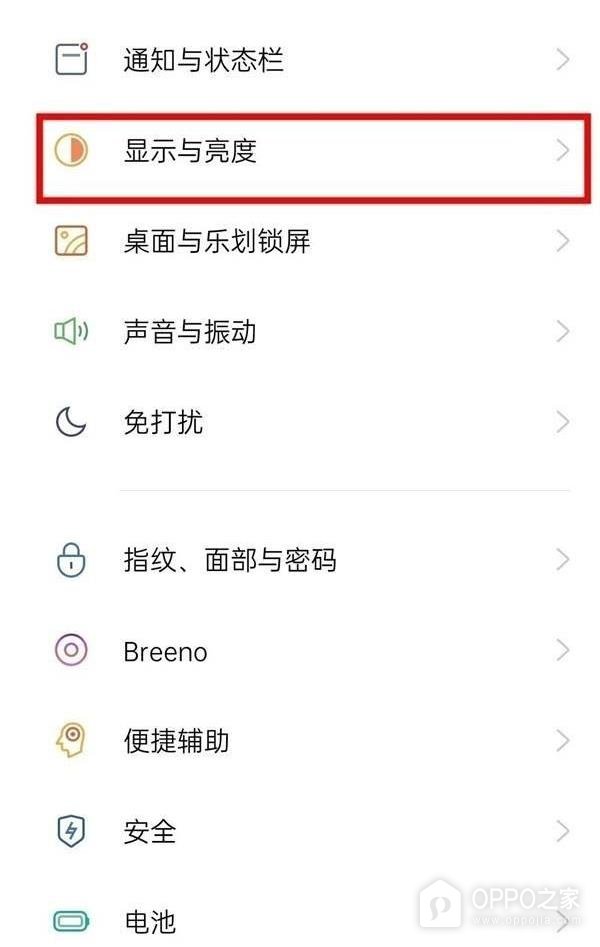
步骤2、找到显示与亮度入口
屏幕外观归在【显示与亮度】,名称左边的橙色标识和整行红框可帮助识别。触碰这一条目,列表应从通知、声音等多个大类切换到屏幕相关控件。眼前若仍是系统大类纵向排列,就还没打开显示选项,应核对刚才点中的文字。找到亮暗样式以后,以手机实际提供的卡片或暗色子项继续操作,不依赖某个固定行号,也不用到声音、隐私等无关分组寻找暗色控制。
步骤3、启用暗色并确认当前状态
开关布局里的【立即启用】控制是否马上采用暗色,点击右端按钮使底色转绿、白色圆钮靠右,页面随之呈现黑底浅字。图中【设定时间】为灰色,表明所示结果不依赖等待计划时刻。卡片式界面则点暗色并核对卡片的选中标识。只看到启用前后对比图仍属于浏览效果,真正完成选择要以控件反馈为准,第三方应用暗色这一独立选项不能充当当前系统模式的开启标记。