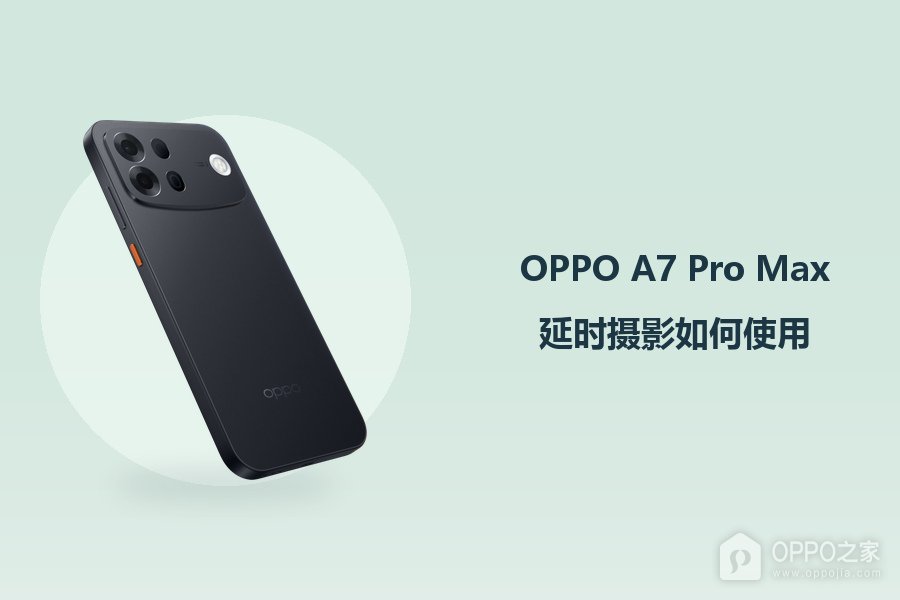
OPPO A7 Pro Max延时摄影如何使用?
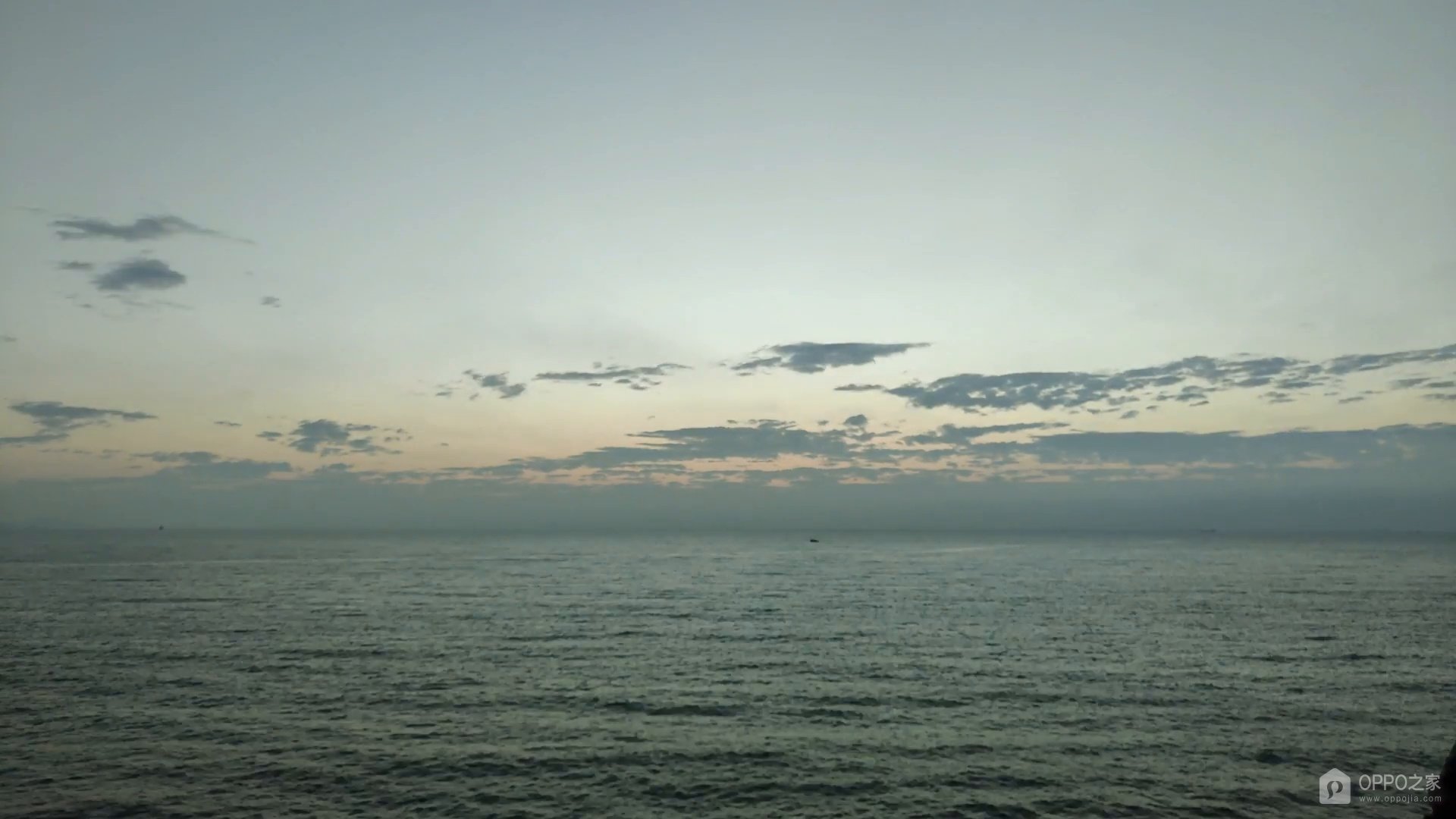
云层移动或路口车流经过的过程较长,延时摄影能把这些变化压缩进一段短视频。OPPO A7 Pro Max相机如提供【延时摄影】模式,可用它记录固定视角下的变化。拍摄前让支架或稳定的桌面承担手机重量,取景时把不会移动的远处景物留在画面里,便于回看时辨认变化。录制期间注意累计时间和停止图标,成片时长通常比实际拍摄时间短。
OPPO A7 Pro Max延时摄影如何使用?
操作1、打开相机模式菜单
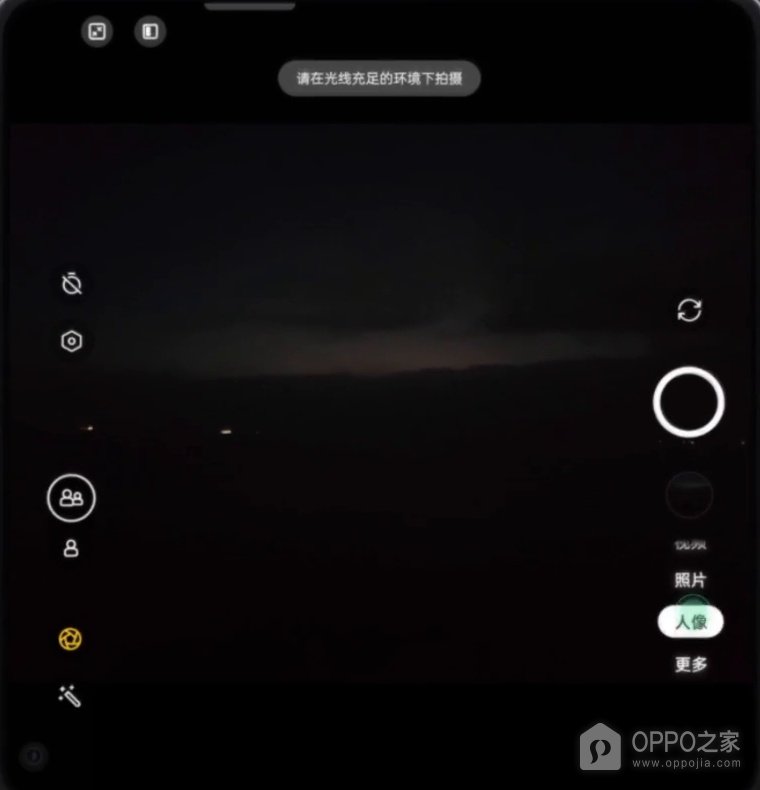
快门周围分布着对应当前模式的控制项,照片、人像等标签在同一条模式栏。找【更多】进入扩展面板,寻找没有直接占据常用位置的拍摄方式。横向持机时模式栏可能挪到取景框旁边,竖屏的位置也会不同,因此以标签文字判断,不必按同一个屏幕角落。
操作2、切换至延时摄影
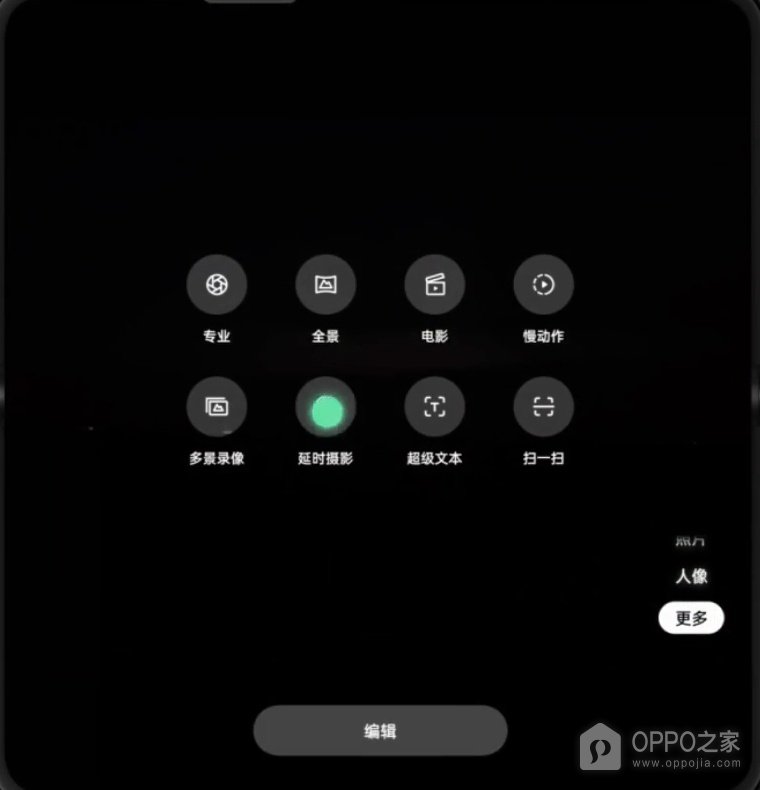
【延时摄影】和【慢动作】可能同时出现在模式面板,两个名字决定的是不同的时间效果。点延时摄影图标,确认相机重新显示取景画面并进入此模式。若点到了【编辑】,显示的只是模式排列,可退出编辑再选拍摄项目。正式录制前可以重新调整手机与景物的角度。
操作3、检查倍速选项
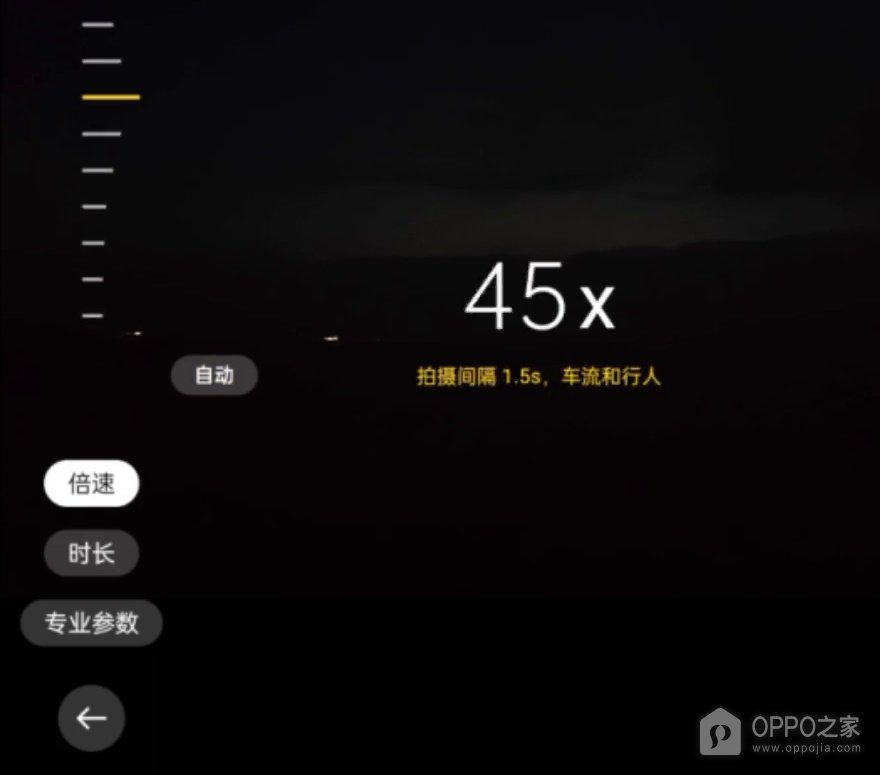
倍速数字控制一段实际过程在成片里压缩的程度。画面可见【倍速】的版本,可查看当前数字以及同屏的拍摄间隔提示,再根据相机实际提供的档位选择。示意界面给出45x和1.5秒间隔,各版本提供的数字可能不同。若相机只给自动档,可按当前档位录一小段来检查回放效果。
操作4、按拍摄键开始记录
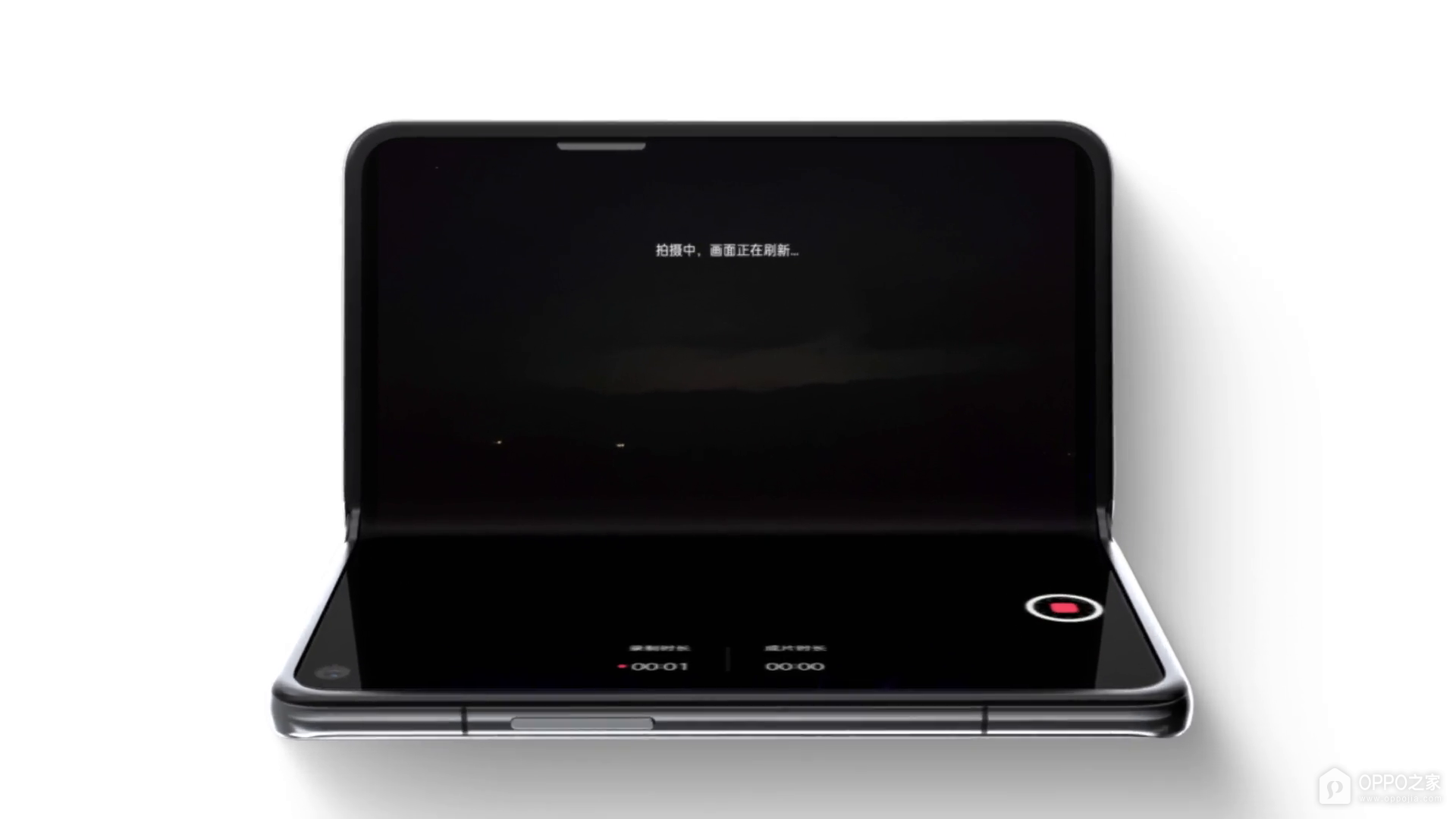
录制期间的状态会与待机取景不同,按钮变成停止标记,同时出现计时或拍摄提示。构图稳定后按拍摄键一次,确认状态已经变化再维持同一角度,让目标变化持续进入画面。若相机同时显示录制用时和成片时长,应分别读取两项,避免把成片长度当成录制时间。
操作5、停止并回放拍摄结果
现场已经出现足够的变化时,按红色停止键结束录制,随后由相机缩略图打开刚拍的视频。播放时可用云层或远处物体的位置确认压缩过程是否记录下来,保留下来的应是一段能播放的视频。若结果太短,保留相同取景并延长实际记录,再对照两个视频的播放长度。