OPPO Pad 5如何截屏?
作者:泡泡
时间:2026-11-21 14:46
OPPO Pad 5可以通过控制中心提供的快捷按钮截取当前屏幕。截之前应打开要保留的内容,停在需要记录的位置,避免截图时仍在滑动。截取成功通常会短暂显示一张缩略图,可直接点开检查画面有没有包含标题、正文或其他关键内容。平板横竖屏的控制中心布局可能不同,定位时认准按钮名称,截图弹出后再确认画面范围。
OPPO Pad 5如何截屏?
1、展开控制中心并找到截屏按钮
控制中心容纳无线网络、亮度和各种系统快捷按钮,入口位于屏幕顶部。保持待截取内容显示,从顶部控制中心侧向下滑,展开快捷项后辨认【截屏】。截图图标通常有两条交错的折角,与摄像机形状的【屏幕录制】相邻时仍以文字区分。首屏没有截屏按钮,可查看其他快捷项或通过编辑入口添加,然后回到要记录的画面重新调出控制中心。
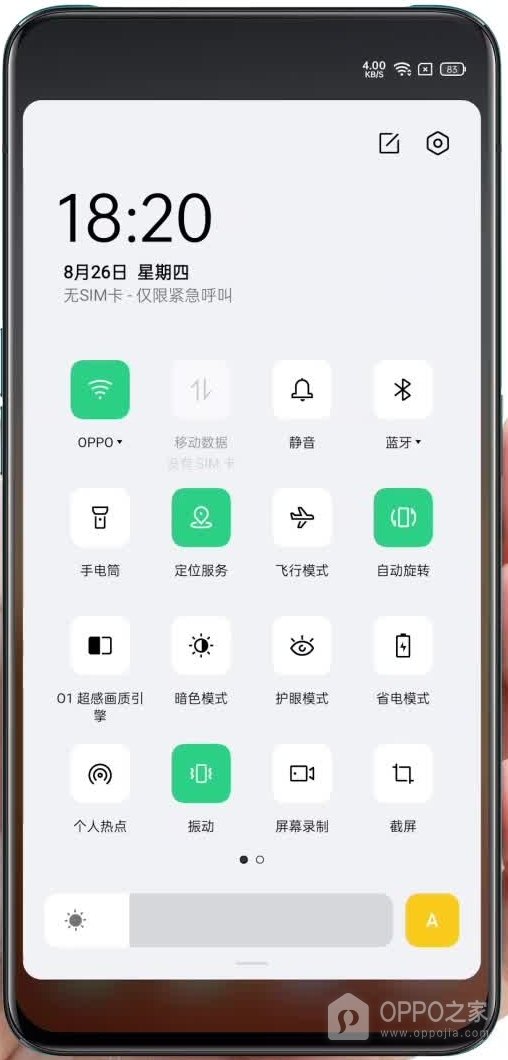
2、点截屏并观察缩略图
触发前应让目标页面和需要留存的内容停在画面上,临时出现的弹窗也可能被截进去。点【截屏】后观察面板是否退出,以及屏幕边缘是否出现刚刚捕获的缩略图。缩略图中的标题或图片和刚才的页面一致,说明截取已发生。个别应用的受保护画面可能限制截屏,若出现系统限制提示,依照提示处理。

3、打开缩略图检查截取范围
边缘缩略图出现的时间有限,内容合适时可在它收起前轻点图像本身,打开较大的预览。画面周边可能出现【裁剪】【画笔】等工具,用它们的存在和中间实际截图来辨认当前已离开原应用。此时可检查屏幕边缘有无漏掉的内容,也可留意通知或聊天文字是否被一同截入。若只是查看原图,进入预览已经足以核对,无须为截图成功而再改动画面。