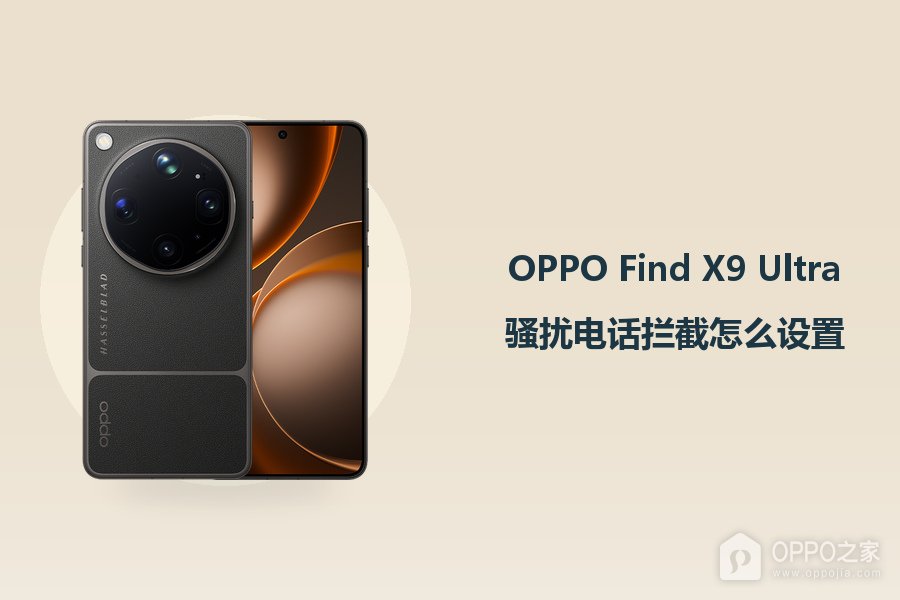
OPPO Find X9 Ultra骚扰电话拦截怎么设置?
作者:泡泡
时间:2026-11-22 14:18
OPPO Find X9 Ultra 的来电拦截可按号码标记筛选,常接快递或回访电话时,用这一类规则可以少接被标记为骚扰的来电,同时让普通陌生号码继续呼入。设置时需同时检查标记号码总开关和具体类别,单凭号码不在通讯录无法判定它属于骚扰。规则根据系统收到的标记信息生效,号码没有对应标记时,仍可能正常响铃。
OPPO Find X9 Ultra骚扰电话拦截怎么设置?
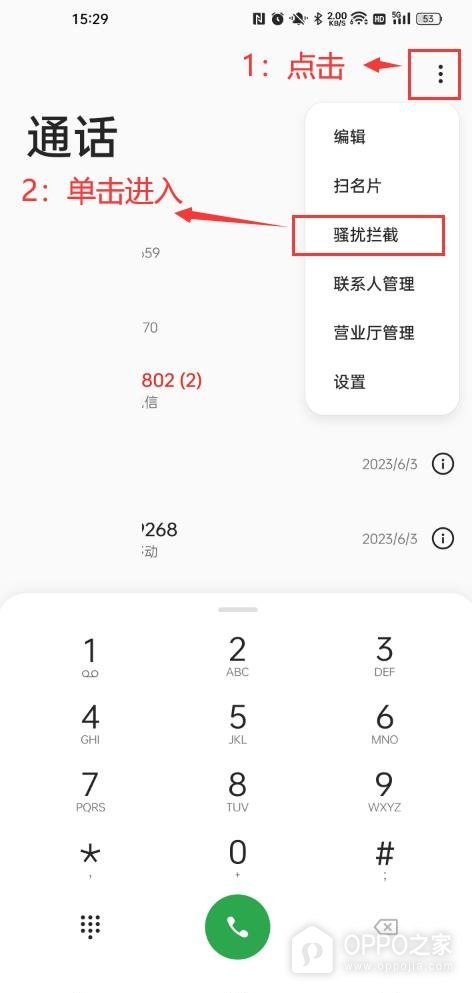
步骤1、从通话记录进入拦截功能
手机桌面的电话图标可调出最近通话。找到右上方竖排的三个圆点,展开后从下拉菜单里选【骚扰拦截】。列表会切换到拦截记录,原来的拨号数字键也会收起。选项顺序随电话应用版本变化,可用菜单文字定位。
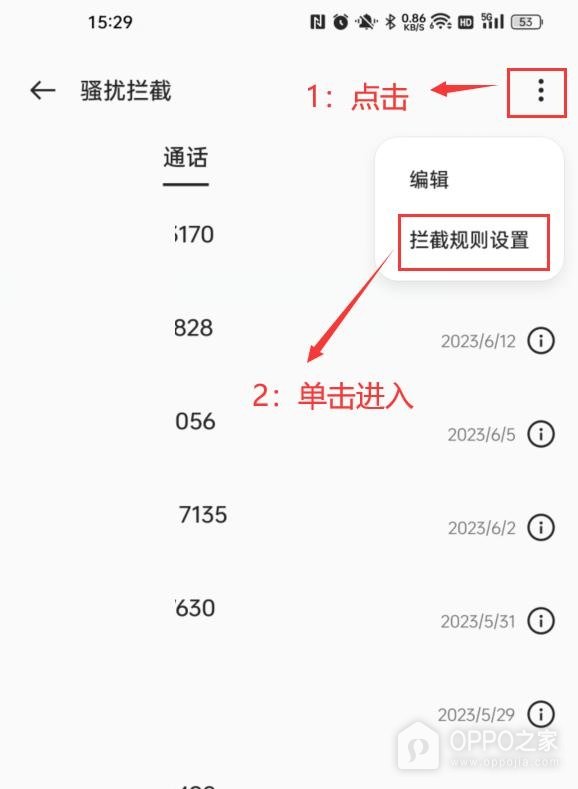
步骤2、在拦截记录页找规则入口
当前页的【通话】标签用于查看拦截记录,记录为空时也可以创建规则。按右上角的三点,再点【拦截规则设置】,转到能修改条件的界面。列表里的通话条目主要用来查看记录详情。
步骤3、明确要修改的是来电规则
打开列表上方的【来电拦截规则】。紧挨着的【信息拦截规则】针对短信,这里无需操作。拦截提醒和名单也在这一层单独管理,只设置号码标记时,可直接进入来电这一项。
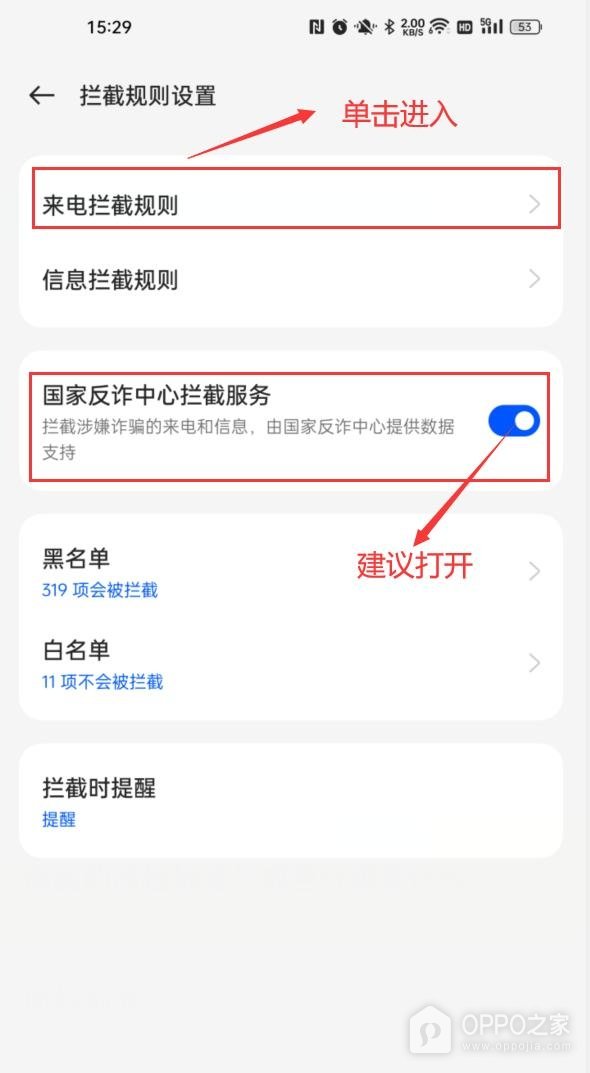
步骤4、开启按标记筛选
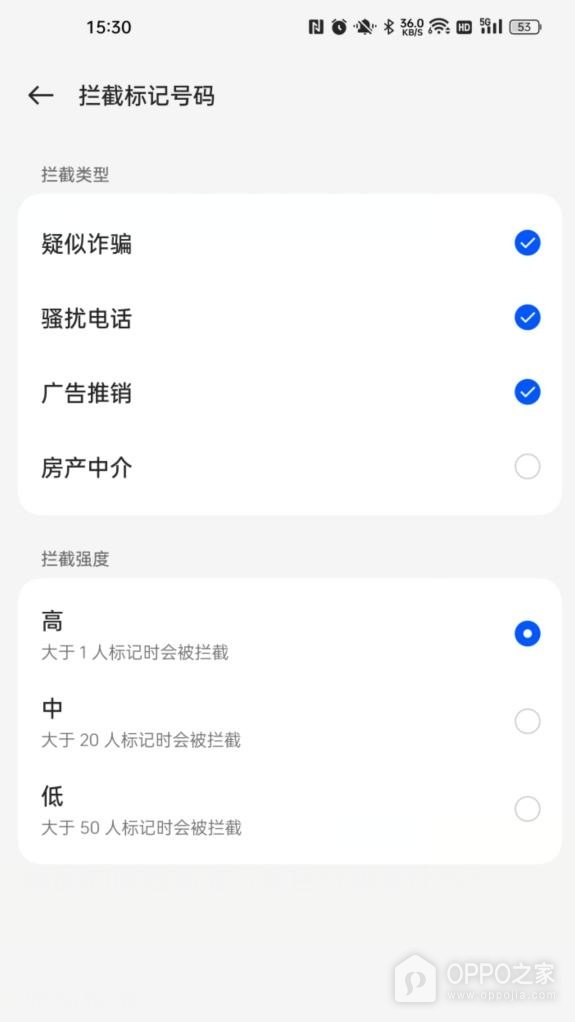
往下找到【拦截标记号码】,右侧的拨钮负责启用这类规则。打开后看条目下方的蓝色摘要,它会列出当前已选的标记类别。仅处理骚扰来电时,保留【拦截所有陌生号码】原来的状态即可。
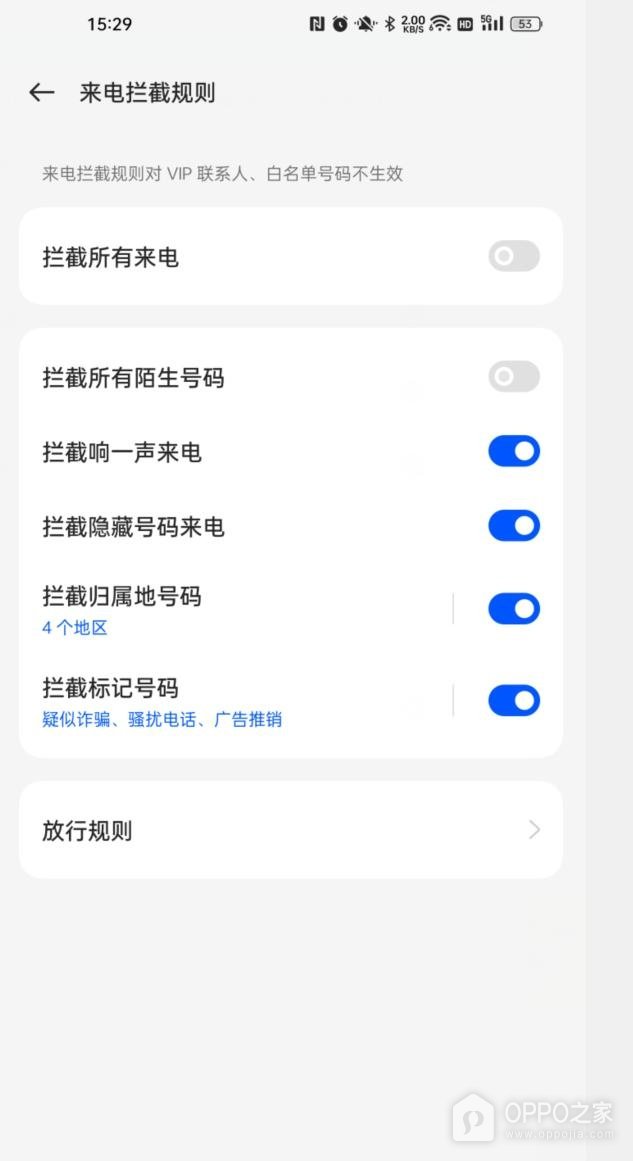
步骤5、勾上骚扰电话类别
点【拦截标记号码】左侧文字进入详细选择,勾选【骚扰电话】,看对应行右端是否出现对勾。其他类别和强度可按实际需要选择。返回上一级时,核对开关仍处于开启状态,摘要里也有骚扰电话,配置就已生效。常用号码也可先核对是否在现有放行名单里。