OPPO Find X9 Ultra如何用AI消除去掉照片中的路人?
作者:泡泡
时间:2026-11-25 15:24
合照或街景边缘偶尔会拍进路人。OPPO Find X9 Ultra相册里的AI消除可以选中干扰对象,再根据周围画面填补原位置。人物与背景之间的边界越清楚,越容易圈定范围。处理后可放大看衣角、地面纹理和物体的交界处,残留小块再用手动工具处理。保存时选择另存,可把修改版与原照片一起留在相册。
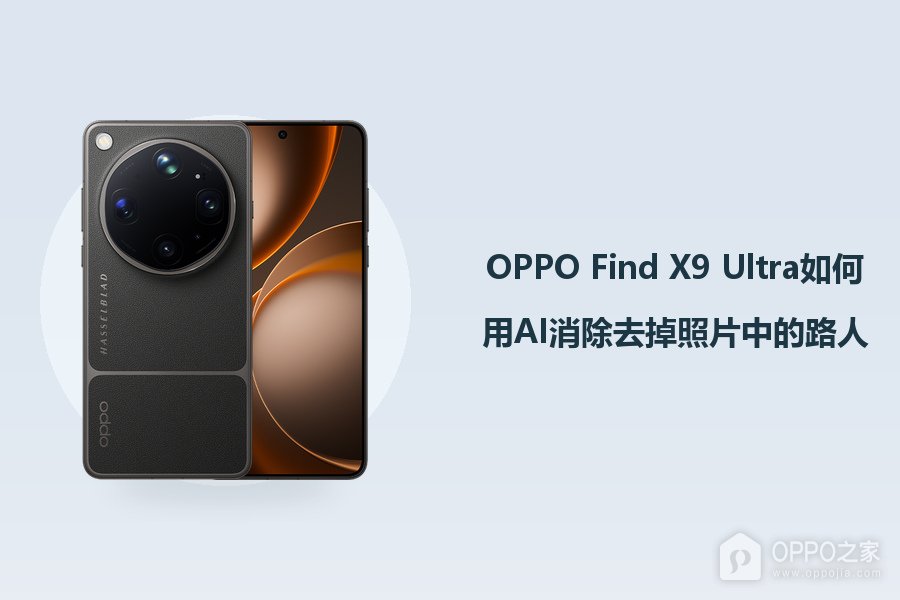
OPPO Find X9 Ultra如何用AI消除去掉照片中的路人?
第1步、从照片详情进入编辑
在相册打开原照片,底部的铅笔图标标着【编辑】。如果当前是全屏看图,轻点照片让工具栏重新显示,再点铅笔。

第2步、找到相册消除工具
编辑栏里选择【AI消除】,部分ColorOS版本显示【AIGC消除】。工具所在位置随版本变化,可横向滑动编辑栏按名称查找。

第3步、阅读效果变化提示
若系统提示编辑后照片将不显示【ProXDR】效果,点【知道了】继续。该弹窗只在出现时处理,不需要主动修改相册的显示设置。

第4步、圈准画面中的人物
【智能圈选】适合和背景轮廓分明的人物。围住人体画一圈后松手,蓝色描边和识别提示表示工具已接收选区。尽量让邻近的灯饰或标识留在圈外。

第5步、修掉剩余的小块轮廓
检查人物原位置,如果还有衣角或背影,切换【手动涂抹】,把笔刷调到能覆盖残留的大小,沿边缘轻扫。可用【对比】观察周围地面是否一起被改动。

第6步、确认处理结果
右下角的勾号会应用当前处理效果,点按后回到照片编辑页。核对人物所在位置已用邻近背景填补,再确认是否要保留这次编辑。

第7步、查看可用的保存方式
编辑栏的【保存】会在相应版本中打开保存方式选择框。【覆盖原图】会更换现有照片,保留旧照片时选择单独保存的方法。

第8步、另存并核对新照片
选择【存为新图】,回到相册打开修改版。画面里原来蹲坐的人物不再可见,旁边的地面和摆件仍保留。放大确认填补区域和相邻纹理衔接自然,可保留原图供以后重新处理。