OPPO Find X9 Ultra移动网络怎么设置?
作者:泡泡
时间:2026-08-07 10:08
出差、通勤或使用双卡套餐时,哪张SIM卡负责上网会直接影响流量消耗和网络体验。OPPO Find X9 Ultra装入两张卡后,可以把常用流量套餐设为默认上网卡,避免在不知情时使用另一张卡的数据。准备切换前,先确认目标卡已开通移动数据并有可用流量。切换过程中,正在播放的视频、导航或下载任务可能短暂断开,适合在网络需求不紧急时操作。设置完成后用常用应用加载一次内容,能及时确认数据连接是否已经切换。

OPPO Find X9 Ultra移动网络怎么设置?
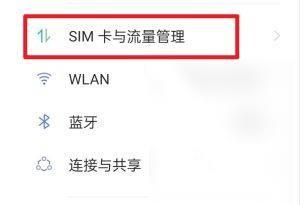
步骤一、进入双卡与移动网络
打开设置后,点击双卡与移动网络。截图中显示了设置页的双卡与移动网络入口。进入这里可以查看两张SIM卡的基本状态和移动数据相关项目。若其中一张卡显示未启用或没有信号,应先确认卡槽安装和运营商服务正常,再继续切换上网卡。
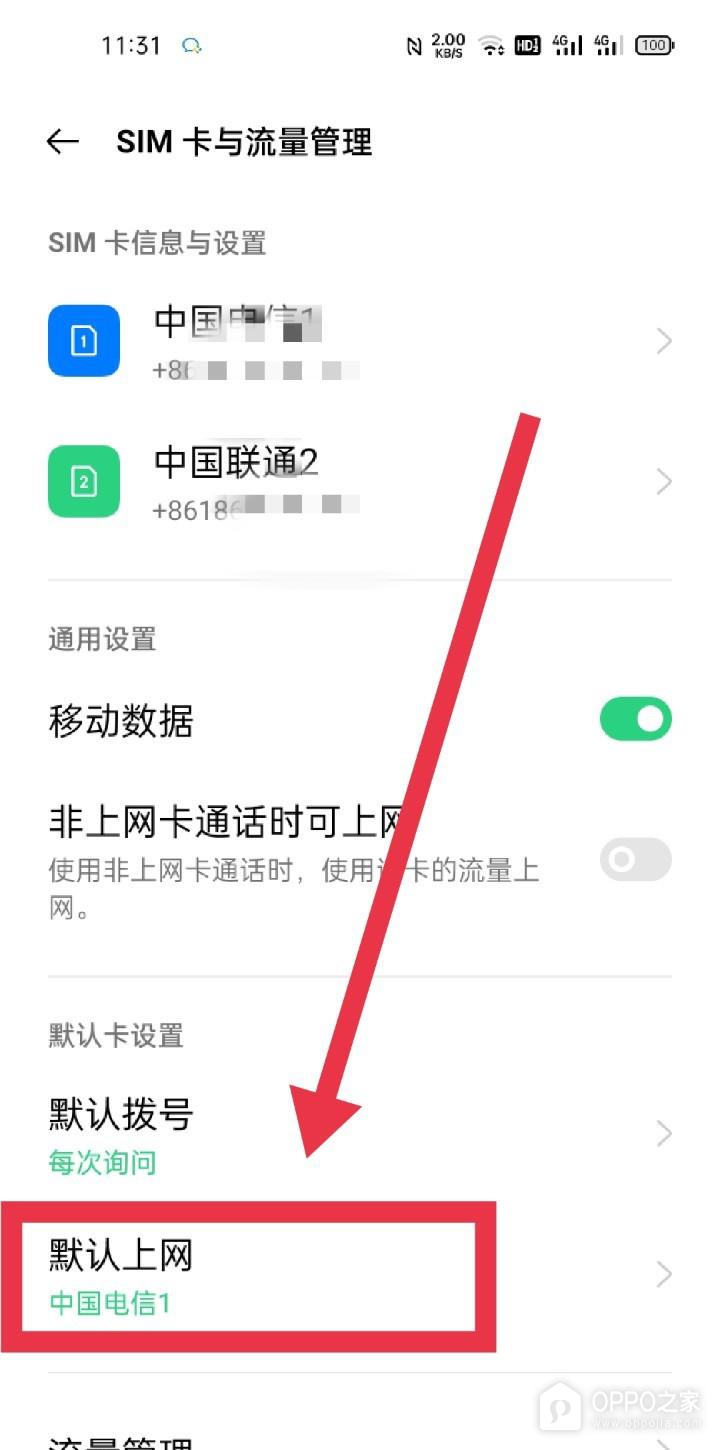
步骤二、打开默认上网
在双卡与移动网络页面点击默认上网。截图展示了默认上网这一选项的位置。此处用于指定手机优先使用哪张SIM卡访问移动数据,不是选择默认拨号卡。进入后会显示当前可用的SIM卡名称,便于确认需要切换的目标。
步骤三、选择上网SIM卡
在列表中点选需要用于上网的SIM卡。截图显示了上网卡选择界面。选中后返回上一页查看默认上网项目是否已经变更,随后打开浏览器或常用应用确认移动数据可用。若切换后无法联网,可检查该卡的数据开关、套餐状态和所在位置的网络信号,再按同一路径切回原来的SIM卡。

只有单张SIM卡时,系统通常会自动将它作为默认上网卡,无需进行选择。双卡用户在出行或更换套餐时再调整这一项即可,避免频繁切换导致需要重新确认正在使用的流量卡。