一加15T怎么更换图标样式?
作者:泡泡
时间:2026-08-07 10:08
每天打开手机时,桌面图标是最先映入眼帘的内容之一。有人喜欢边角分明的整齐感,也有人更习惯圆润、轻松的视觉效果。一加15T允许在不移动应用位置、不影响账号数据的前提下调整图标外观,适合在换壁纸、整理桌面或长期使用后想改变观感时尝试。选择样式前可以先看预览中的常用应用,确认文字辨识度和形状是否舒服。若新效果不适应,保留默认样式作为参照,之后恢复会更省事。
一加15T怎么更换图标样式?
一、打开自定义图标风格
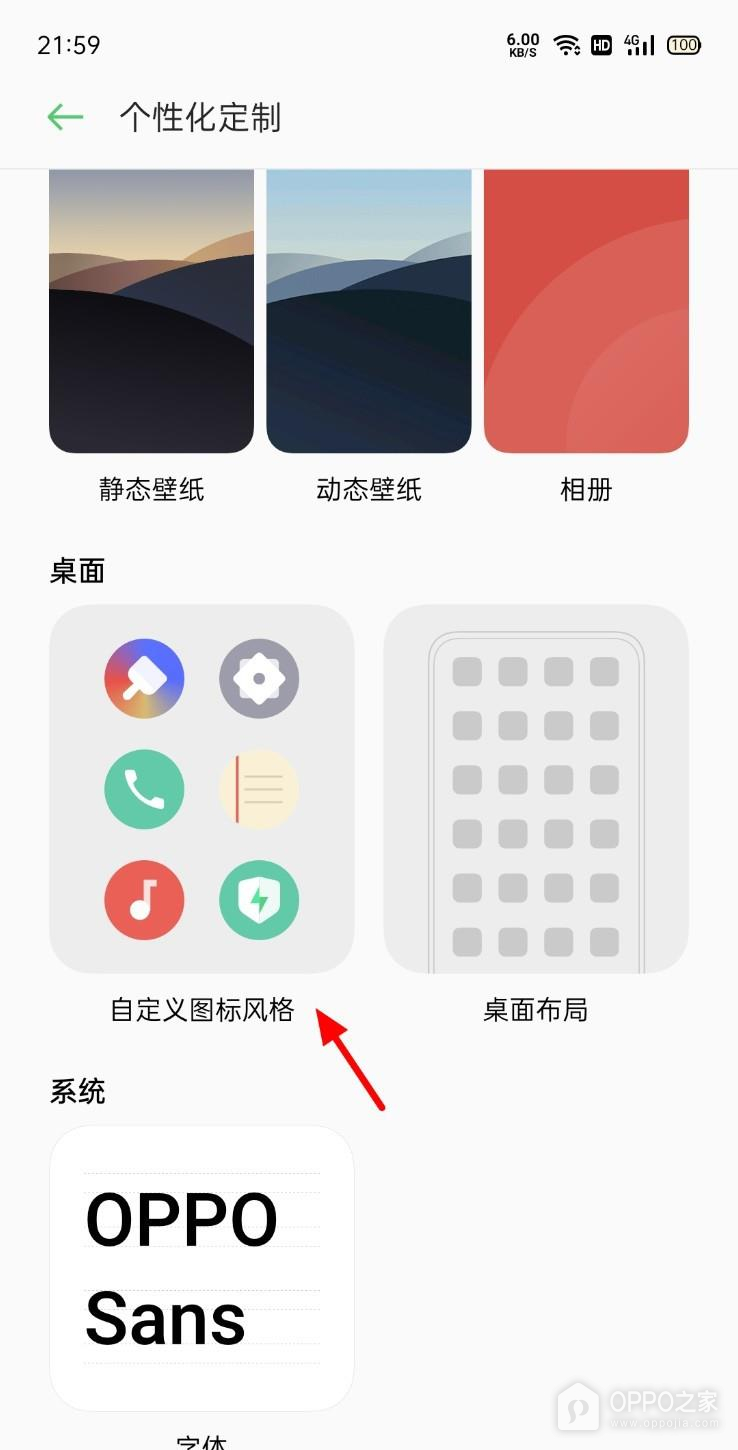
在设置的个性化定制页面点击自定义图标风格。图中箭头指向该入口。图标相关设置通常与桌面布局、字体等外观项目放在同一页面,不需要进入应用管理。若页面没有这一名称,可以在设置搜索中输入图标,再从结果中进入相近项目。
二、选择图标样式
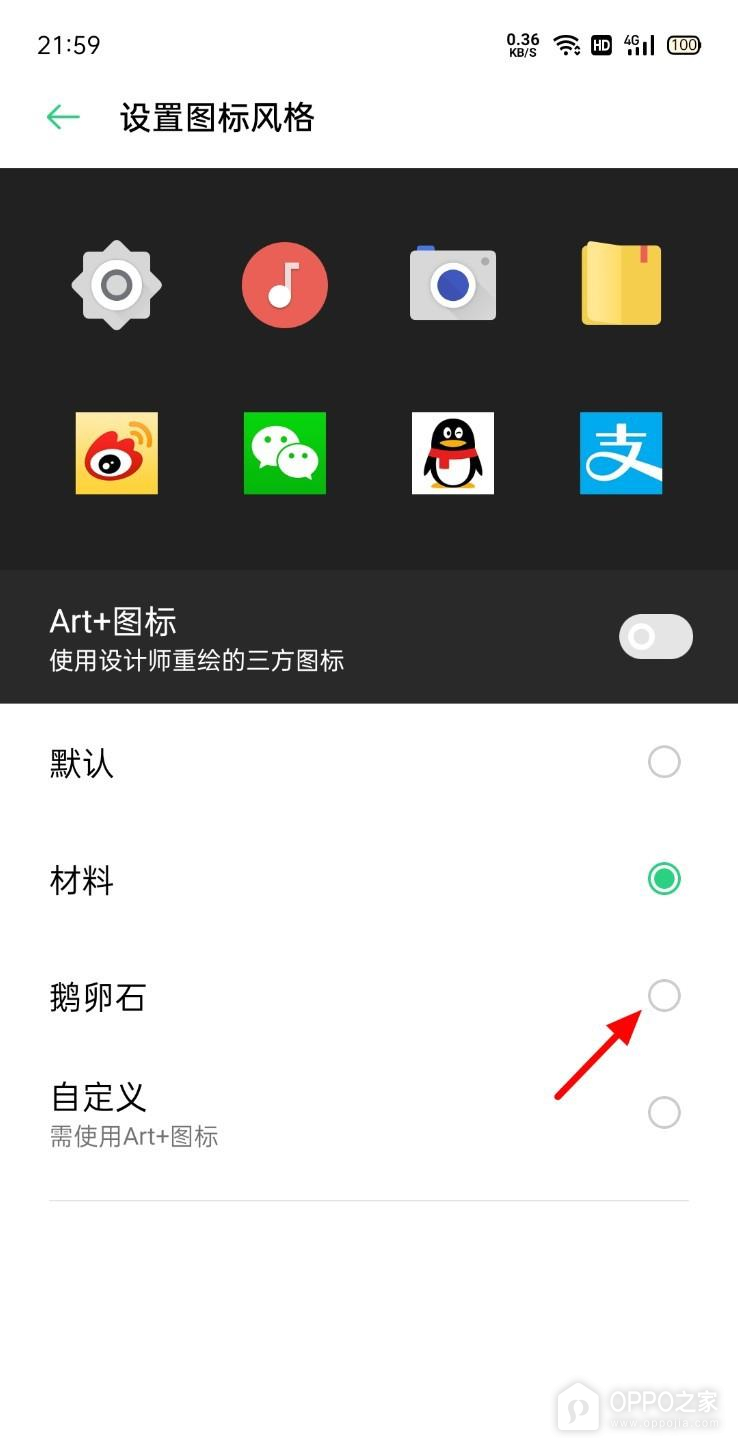
在设置图标风格页面点击喜欢的样式,例如材料或鹅卵石。图中展示了样式预览和选择圆点。选择时先观察顶部应用图标预览,确认形状和圆角是否符合自己的使用习惯。此操作仅改变桌面显示效果,不会影响已安装应用的功能或账号状态。
三、确认已选图标样式
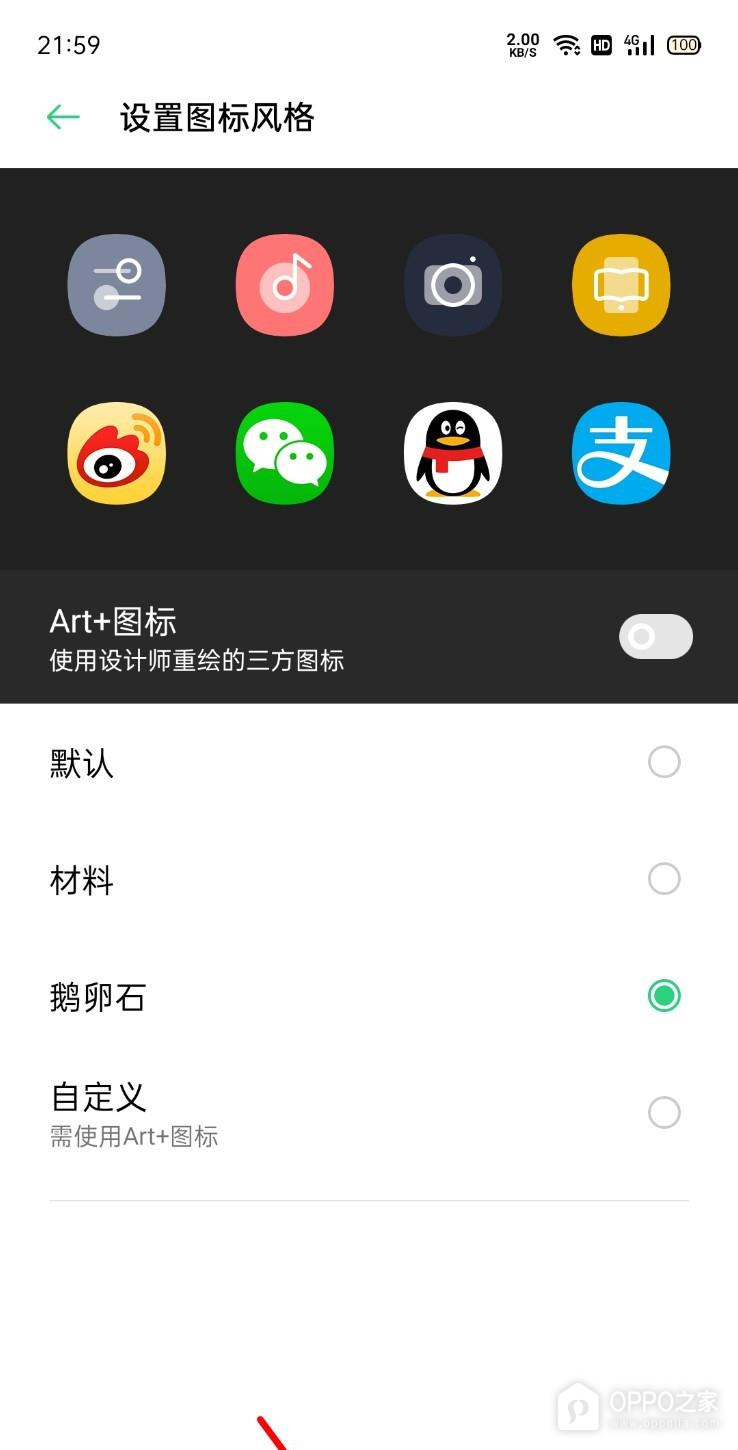
选定样式后,查看样式右侧的选择标记和顶部图标预览。图中鹅卵石样式已显示为选中状态,可以直接确认当前预览效果。若预览不符合习惯,可以在这里改选默认、材料或其他显示的样式。确认选择后按页面底部的应用提示保存,再返回桌面查看更新结果。
四、查看桌面图标结果
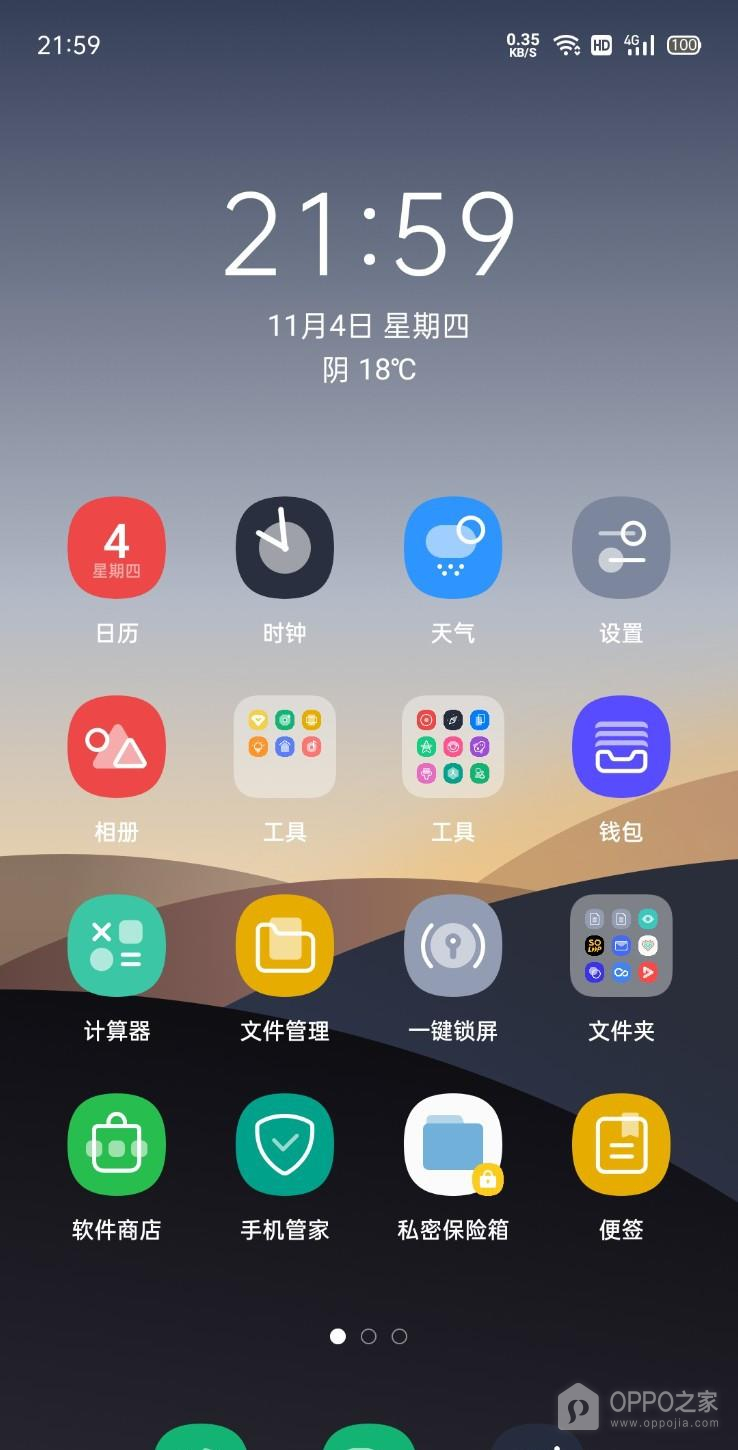
返回桌面查看图标是否已按所选风格更新。图中展示了改变后的桌面效果。若部分第三方应用图标没有变化,通常与应用是否提供适配图标有关,不代表设置失败。想恢复原状时可回到同一图标风格页面选择默认样式并再次应用,常用应用的位置和桌面文件夹不会因此被打乱。
图标样式属于桌面外观设置,可以按个人习惯随时调整。系统更新后选项位置可能变化,但仍可优先从个性化定制或设置搜索中查找。