OPPO Find X9 Ultra怎么连接WiFi?
作者:泡泡
时间:2026-08-07 09:11
在家、办公室或临时公共场所上网时,连接可靠的WiFi能减少移动数据消耗,也能让下载和视频播放更稳定。使用OPPO Find X9 Ultra连接前,先确认路由器已经正常供电,并准备好准确的网络名称和密码。公共网络有时会在连上后跳转认证页面,完成认证前可能仍无法访问网页。家庭网络更换过密码时,手机保存的旧记录不会自动改成新密码,需要重新输入。若列表中迟迟没有目标网络,可以靠近路由器、检查信号是否被关闭,再重新搜索。

OPPO Find X9 Ultra怎么连接WiFi?
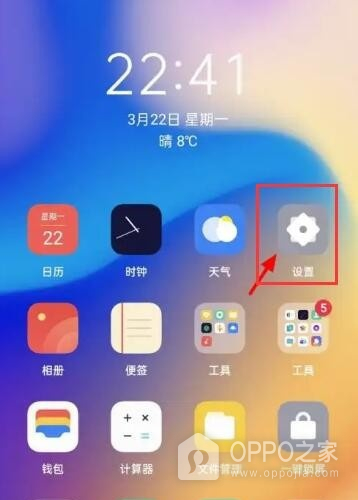
一、打开设置
在桌面点按设置图标进入系统设置。图中展示了设置入口。网络功能属于系统设置,进入后可以继续查找WLAN项目。
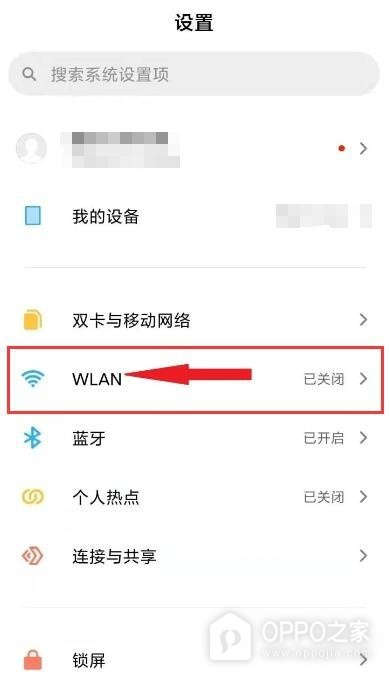
二、进入WLAN
在设置列表点按WLAN。截图完整显示该中文入口。进入后确认顶部WLAN开关为开启状态,关闭时不会显示可用网络。
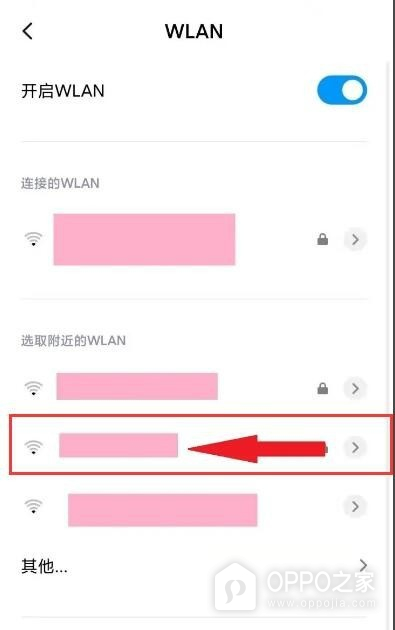
三、选择网络并连接
在可用网络列表点按目标WiFi名称,再根据提示输入正确密码。截图展示了网络列表。连接成功后,该网络通常会显示已连接状态。密码错误或反复连接失败时,可核对大小写和路由器密码,再重新选择网络。
连接完成后可以打开浏览器确认网络是否可用。公共WiFi若不能直接上网,按认证页提示操作即可。离开常用网络范围后,手机会自动断开,不会影响后续重新连接。
连接成功后,建议打开常用网页或应用确认网络可用。公共WiFi如弹出认证页面,应先核对网络名称和页面来源,再按提示完成认证。连接不稳定时可关闭后重新打开WLAN,或在网络详情中选择忽略该网络后重新输入密码。家用路由器改过密码时,手机保存的旧密码无法自动更新,需要重新连接。离开公共网络范围后,及时关闭自动连接或忽略不再使用的热点,可以减少误连风险。