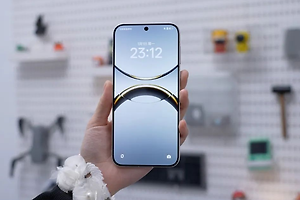
一加Turbo 6X Pro息屏显示怎么设置?
不想每次查看时间或通知都点亮整块屏幕时,息屏显示能把常用信息留在锁屏状态下。一加Turbo 6X Pro开启后,适合在办公桌、通勤途中或夜间短暂查看时间。使用前可以先考虑自己的续航习惯。频繁查看通知的人更容易感受到它的便利,夜间不希望屏幕出现亮光的人则可在睡前关闭。锁屏后先等待片刻再观察显示效果,避免把尚未进入锁屏状态误认为功能没有生效。显示内容只用于快速查看,收到敏感通知时仍要注意周围环境,必要时减少锁屏上可见的信息。

一加Turbo 6X Pro息屏显示怎么设置?
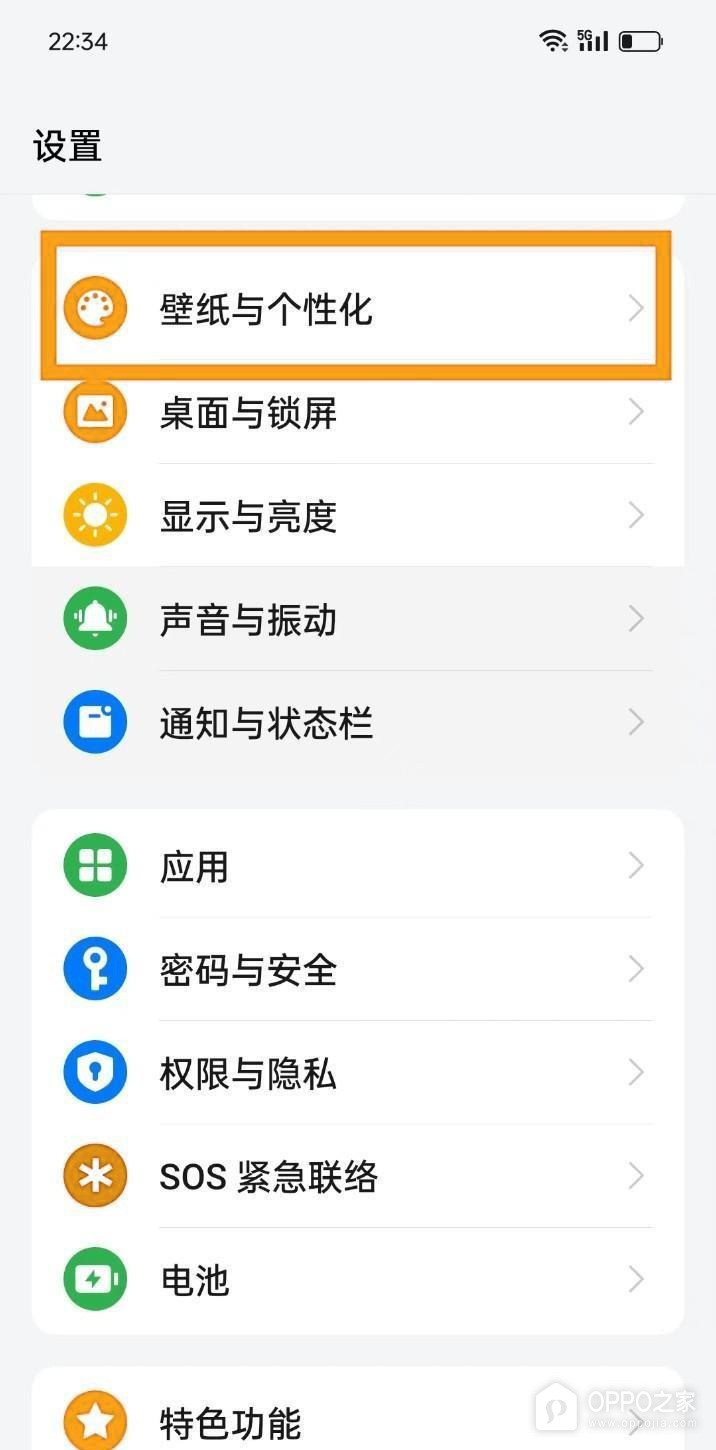
1、进入壁纸与个性化
在桌面打开设置,在设置列表中点按壁纸与个性化。截图中橙色框标出的就是这一入口。该页面集中放置壁纸、主题、字体和锁屏展示相关项目,因此不要在通知或电池菜单内反复寻找息屏开关。点入后先确认页面顶部仍显示壁纸与个性化,避免误进名称相近的桌面设置。若当前系统把入口显示为桌面与锁屏或个性化,也应以包含锁屏展示项目的页面为准。进入正确页面后,后续可以继续找到息屏卡片。
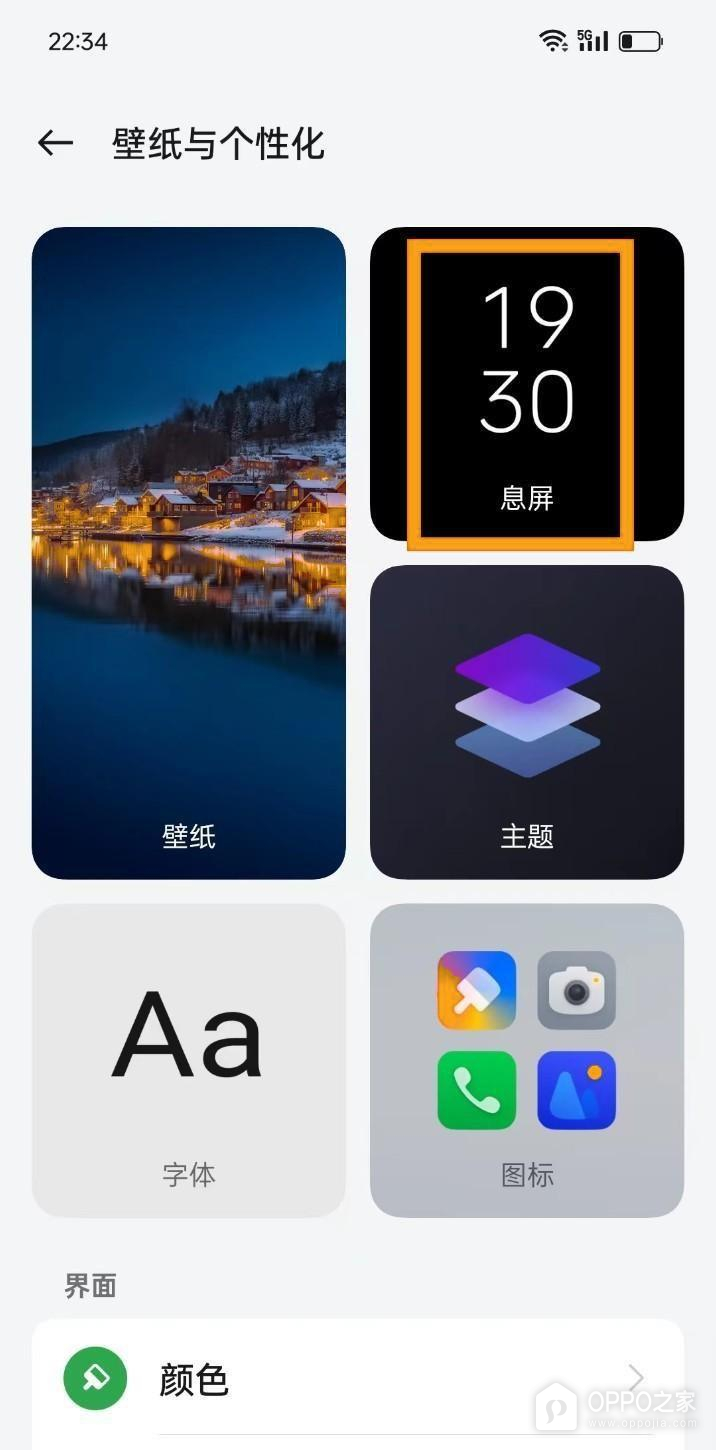
2、打开息屏入口
在壁纸与个性化页面点按息屏。截图展示了该页面中写有息屏的卡片,卡片内的时钟预览用于提示进入后可以调整锁屏状态下的显示内容。此步只负责打开息屏设置,不需要在本页选择主题或字体。进入后如果看到时间预览、场景化信息或更多显示设置,说明已经到达正确的功能页面。页面布局会因系统版本而变化,但应当能看到与息屏直接相关的标题或预览。若没有显示该入口,可以退出后确认前一步进入的是系统设置中的个性化页面,而不是第三方主题应用。
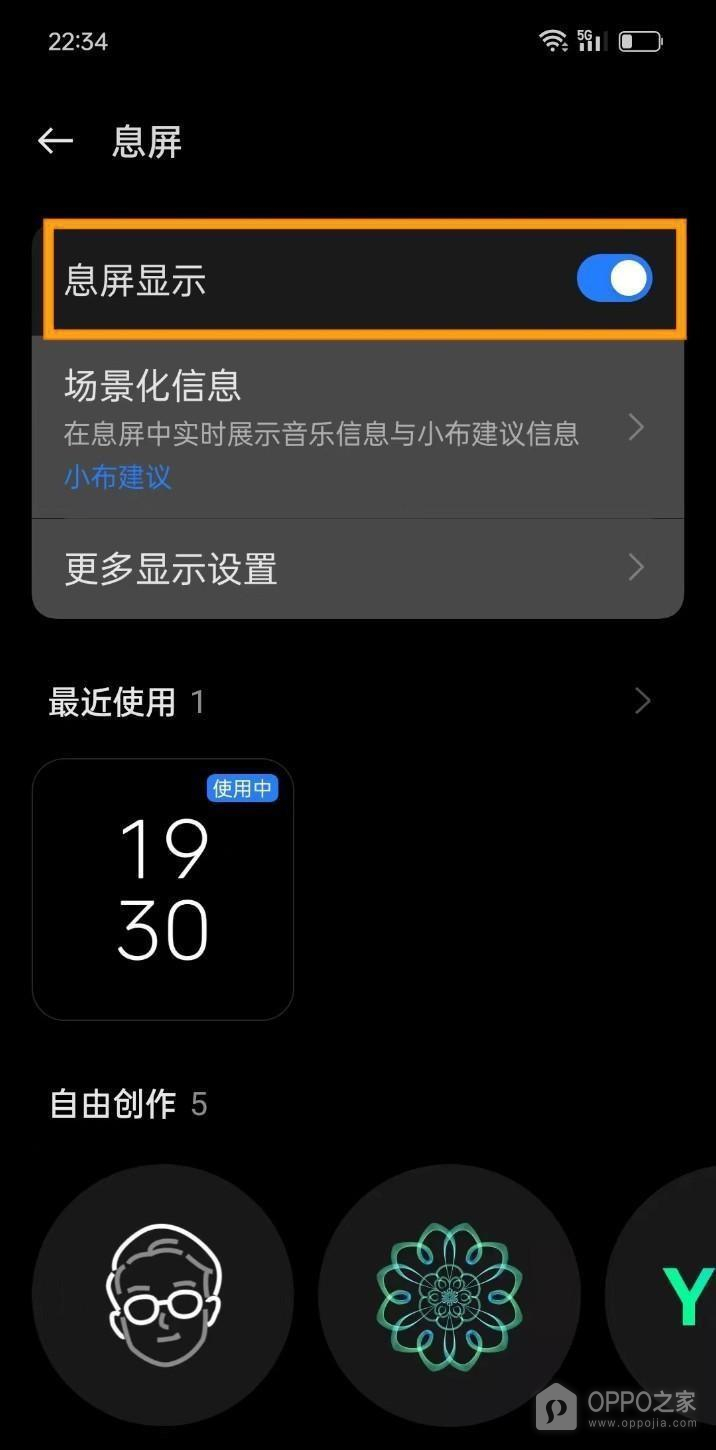
3、开启息屏显示
在息屏页面点按息屏显示右侧开关,使开关呈开启状态。截图中蓝色开关表示已开启,页面下方的时间样式预览也会保留在可设置区域。开启时不必同时修改场景化信息或更多显示设置,这些项目属于显示内容的进一步选择,和打开主开关是两项不同操作。锁屏后若暂时没有出现内容,可等待系统进入锁屏状态,并检查省电模式或当前显示策略是否限制了显示时段。确认开关保持开启且锁屏后能看到时间,即表示本次设置已经生效。
设置完成后可以按电源键锁屏,再短暂等待确认实际显示效果。息屏显示会受屏幕状态、系统省电策略和用户选择的显示内容影响。若希望减少亮屏次数,可以保留时间等必要信息。若更关注续航,也可回到同一页面关闭开关。后续调整时仍按壁纸与个性化、息屏、息屏显示的顺序进入即可,不需要重新配置其他锁屏项目。