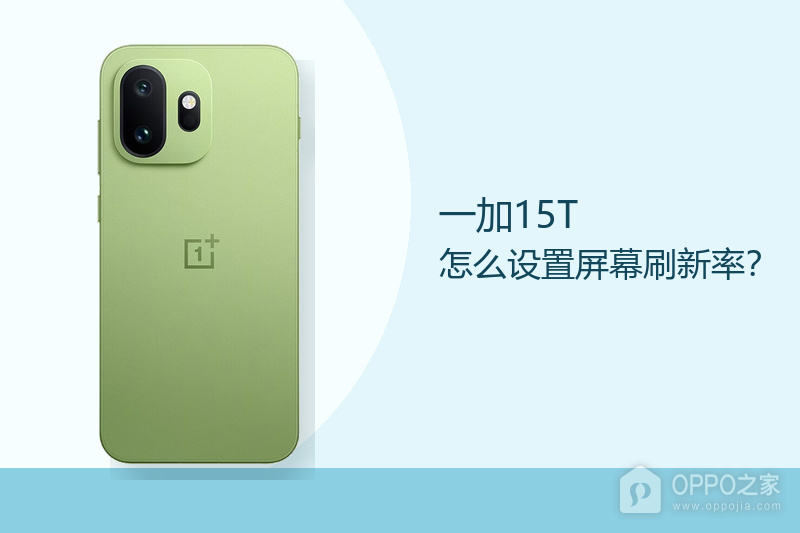
一加15T怎么设置屏幕刷新率?
把一加15T作为通勤主机时,社交阅读、短视频和游戏常会在同一段时间内交替出现。屏幕刷新率并非越高越适合所有任务,系统提供的智能策略会依据画面变化做调节,固定选项则便于获得一致的滚动节奏。这只说明怎样找到刷新率控制页和判断当前选择,不把应用内帧率、亮度或性能模式混为一项设置。完成点按后,以选项右侧的绿色圆点作为确认依据。
一加15T怎么设置屏幕刷新率?
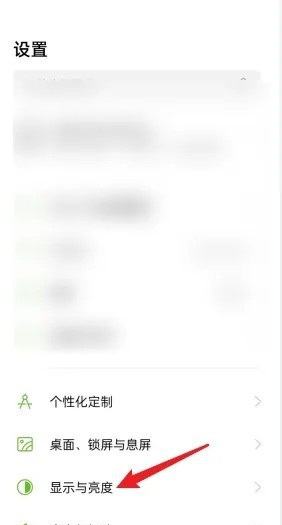
第一步、找到显示与亮度分类
从应用列表启动设置,在首页浏览屏幕相关的分类。显示与亮度左侧使用浅绿色圆形图标,文字下方没有子菜单名称,右边的尖括号表示可继续展开。图中桌面、锁屏与息屏位于它上方,声音与振动位于它下方,可以据此排除相邻项目。选择显示与亮度后,页面会改为亮度和视觉功能的配置内容,电话声音或应用通知不会出现在这里。
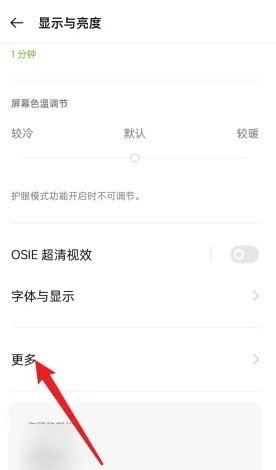
第二步、调出扩展显示菜单
在显示与亮度中下滑至更多,点按这一行进入扩展页面。图里的更多位于字体与显示下方,末端的箭头完整可见。上方的OSIE超清视效是单独的画面增强开关,即使改变它的状态也不会选择刷新率。打开更多后,系统会把色彩模式、刷新率和屏幕显示区域集中列出,下一步只需关注名称中含有刷新率的项目。
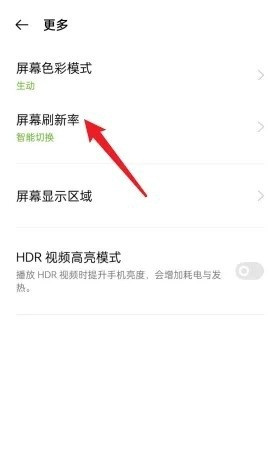
第三步、进入刷新率的选择页
在更多列表点按屏幕刷新率。该行的副标题写着智能切换,表示当前已有一项刷新策略正在工作,右侧箭头可打开可选方案。屏幕色彩模式也在同一页面,但它影响色调呈现而不是画面更新频率。进入后会看到自动和固定档位的并列选项,页面里的具体数字会随软件版本与设备能力变化,一加15T应以自己的列表为准。
第四步、用绿色圆点核对策略
选择需要的项目后,观察右侧圆点是否被填充为绿色。示例页面中,智能切换右侧的绿色圆点表明系统会按使用内容调节,90Hz和60Hz仍是空心状态。若要长期采用固定档位,直接点按相应数字即可,选中标记会立即转移,不用在页面底部寻找确认命令。返回上级页面再进入一次,圆点仍在目标项旁边就说明修改已经保留。
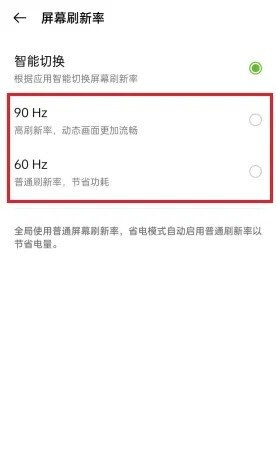
日常使用可先保留智能切换,再根据自己最常用的场景决定是否修改。阅读静态内容时画面是否够流畅、游戏菜单中是否有高帧开关、连续使用后的续航是否能够接受,都是判断设置是否合适的实际条件。需要恢复原有方案时回到同一列表点回带绿色圆点的项目即可,设置过程不会删除应用数据或改变分辨率。