OPPO Find X9 Ultra怎么设置拍照倒计时?
想用OPPO Find X9 Ultra拍一张不露手的合影,可利用延时快门给拍摄者预留回到人群中的空档,尤其适合将机身放在书桌、窗台或三脚架时使用。它不改变镜头焦段、构图比例或美颜偏好,只为下一次按键增加等待时间。摆妥机身并校准画面后,在拍摄控制区寻找时钟标识,令数字呈高亮状态,便能获得延后记录的效果。

OPPO Find X9 Ultra怎么设置拍照倒计时?
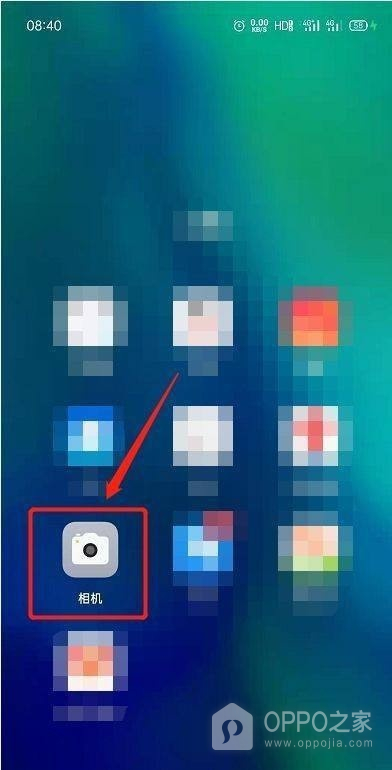
一、调出相机取景页
从桌面触碰相机图标,等待预览画面加载后,将底部模式栏选为照片。图中应用图标带有中文名称,进入后可见白色快门和拍摄模式。延时只服务于静态成片,若当前落在录像、慢动作或其他特殊档,顶端控制内容会改变。第一次调用镜头遇到权限请求时,应按提示允许使用,否则预览无法完成加载,也无法检验后续的计数效果。
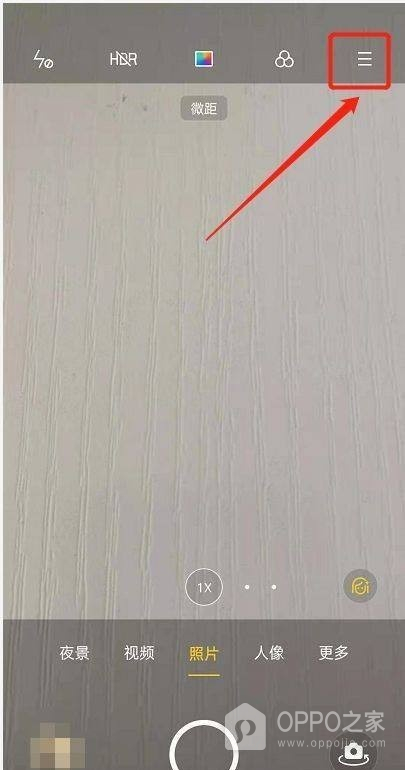
二、打开收纳的拍摄控制区
触碰预览画面顶端的三条横杠。箭头所在位置正是收纳入口,触发后会露出画幅、补光和延时等控制。补光和画面优化只处理曝光观感,不能安排记录时刻。本步的目标是找到时钟样式并写有倒计时的那一格,不必调整其他控件。部分版本会改变收纳入口的摆放位置,可沿顶端寻找能够展开附加控制的符号,直到该工具组出现。
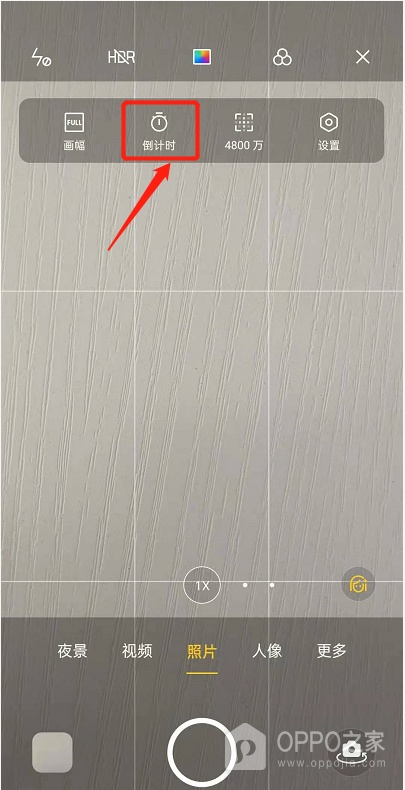
三、激活延时控制
在控制区触碰时钟样式的倒计时格。它靠近规格和更多配置,只影响记录的触发时刻。动作执行后不会跳到新页面,镜头预览会继续保留,变化集中在时钟格本身。仅仅看见控制区并不等于延时已经生效,须留意该位置是否浮出时间数字或颜色提示。这个反馈出现后,才说明镜头已处于可等待拍摄的状态。
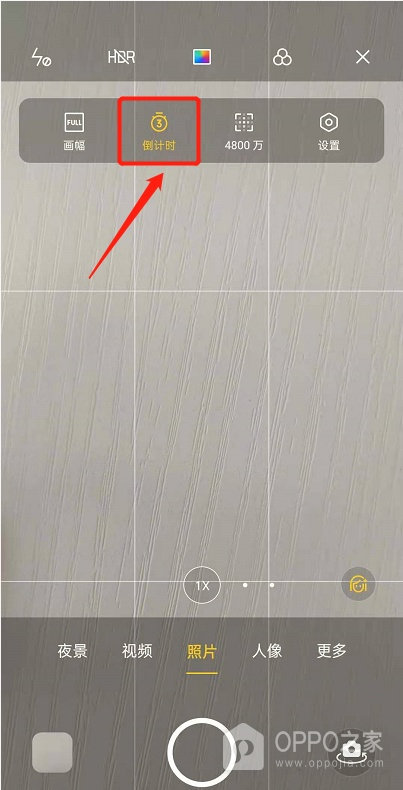
四、锁定三秒等待
重复触碰时钟格,令数字3变为黄色。黄色数字表明三秒已写入本次设置,圆形按键被触发后会停留三秒才记录画面。近距离自拍或两人并排时,这段空档通常足够离开机身旁,多人分散站位则需看设备有无更长的数字。验收时要同时看到时间数字和黄色标记,只有时钟轮廓而没有数值,不能视为已挑选有效等待时长。
人物走位之前,应先定好画面边界,再安排每个人看向镜头。触发圆形按键后不要扶着机身边缘,桌面震动、脚架松动或转动机身都可能使已经确认的边界偏离。室内自拍可让设备靠住结实平面,室外则留意风力和脚垫抓地情况。三秒更适合站在设备附近的一两人合影,拍摄者若需要走到远处并整理多人队形,应查看有没有更久的数值。第一次试用可先记录一张测试片,借此测量从按键位置返回预定站位所需的时间。
临时改为手持记录时,应撤销延时标记。拿着机身触发圆形按键后继续走动,容易产生主体拖影或画面歪斜,夜间和室内弱光尤为明显。若文件立即存入相册,优先核对黄色3是否还留在时钟格上,再确认没有误切录制档。系统更新可能移动三横入口,但时钟格中的数值和着色反馈仍可作为识别线索。本项只作用于后续一张静态记录,不会改写图库内的历史文件,也不影响个人的曝光、滤镜或比例选择。