一加15T怎么打开相机网格线?
一加15T拍餐桌、黑板笔记或旅行建筑时,画面是否端正常常比按下快门更早决定观感。相机里的网格线会在取景器上提供均匀分区,方便观察桌面边缘、门框和远处地平线的位置。它是拍摄时的辅助显示,照片文件本身不会印上格子。这里介绍在照片界面选定网格线的过程,最后以选项变黄并出现勾选标识来判断设置已经写入当前相机偏好。

一加15T怎么打开相机网格线?
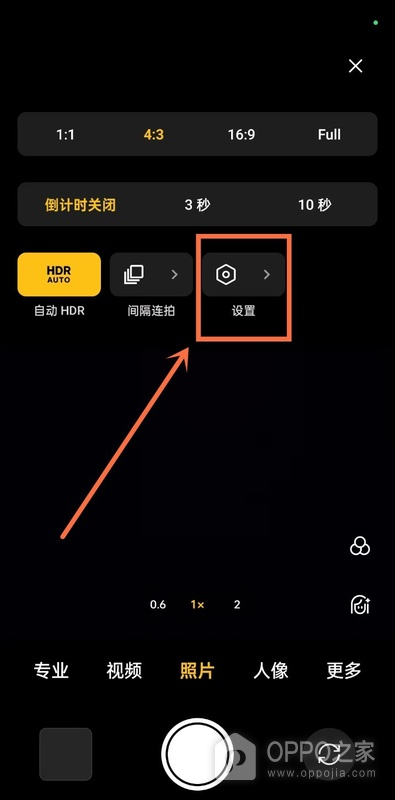
第一步、在照片模式打开设置
从桌面启动系统相机后,先确认快门上方高亮的是“照片”。点开顶部扩展工具,画面会列出画幅比例、定时拍摄和HDR等拍摄项目,齿轮按钮就在这一组控制的下方。轻点齿轮后会离开取景器并进入设置列表。录制视频、人像拍摄和专业拍摄采用各自的功能栏,若没看到这个入口,切回照片再展开工具即可。相册里的编辑按钮只处理已拍照片,不能把辅助线加回实时取景画面。
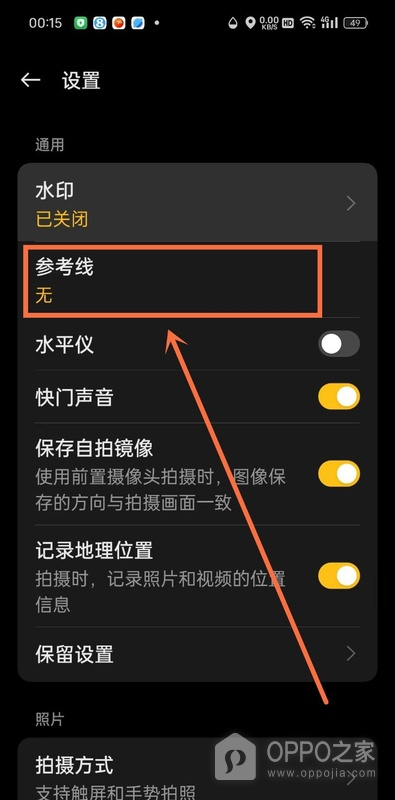
第二步、进入参考线的选择页
设置页面的通用区域中有一项“参考线”,其下方显示“无”。这个状态表示取景器目前没有启用任何构图样式,点进该行才会看到可切换的类型。旁边的水印关系到照片附带文字,水平仪用于提示手机是否水平,二者不会画出九宫格式分隔。部分系统版本可能把该功能称作构图辅助,但需要寻找的是能列出无、网格线和其他线条样式的项目。打开列表前不要改动无关开关,以免同时改变拍摄偏好。
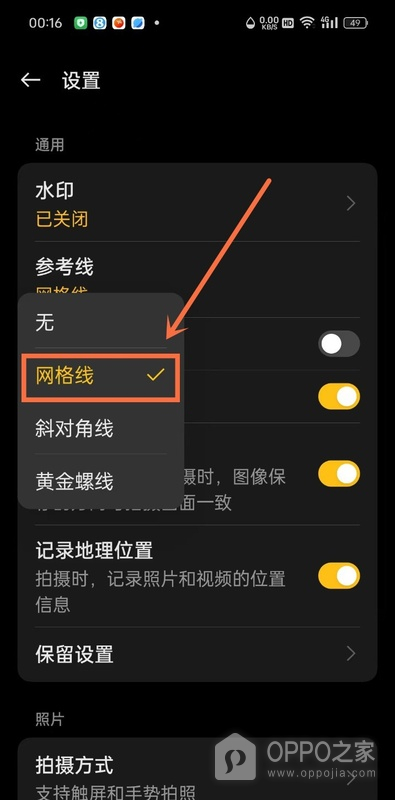
第三步、选择网格线并查看对勾
列表展开后选中“网格线”。当前项目的文字会转成黄色,右侧勾选符号同时出现,这两个变化可以作为选定成功的依据。斜对角线和黄金螺线属于可替换的构图方式,选择其中一项会改变当前样式,不需要把它们全部勾上。退出设置回到拍摄画面,就能用横线比对桌面或海平面,用竖线判断门窗是否歪斜。以后想隐藏辅助分区,只需回到这个列表改选“无”,再次打开取景器时线条会消失。
网格线适合用来建立参照,不会替手机扶正,也不会替代对焦、曝光或防抖。拍文档时可让纸张的长边尽量平行于横线,拍建筑时把竖直轮廓靠近竖线,能在按快门前更快发现倾斜。人物构图不必强行居中,可以试着把眼部或主体放到线条交点附近。若照片模式里没有显示分隔线,重新打开参考线列表核对网格线是否仍是黄色并保留勾选符号。切换到人像或视频后是否继续显示,取决于该模式自己的取景设置。