OPPO Find X9怎么设置应用权限?
OPPO Find X9安装聊天、地图或扫码工具后,麦克风、相机和位置信息会在实际使用时请求授权。把权限按用途整理好,既能让需要录音、拍照或定位的功能正常工作,也能减少不必要的后台访问。下面以微信的麦克风权限为例,说明从系统设置进入权限管理、查看应用权限并选择允许方式的路径。页面中的绿色选中标记代表当前权限选择已经生效。

OPPO Find X9怎么设置应用权限?
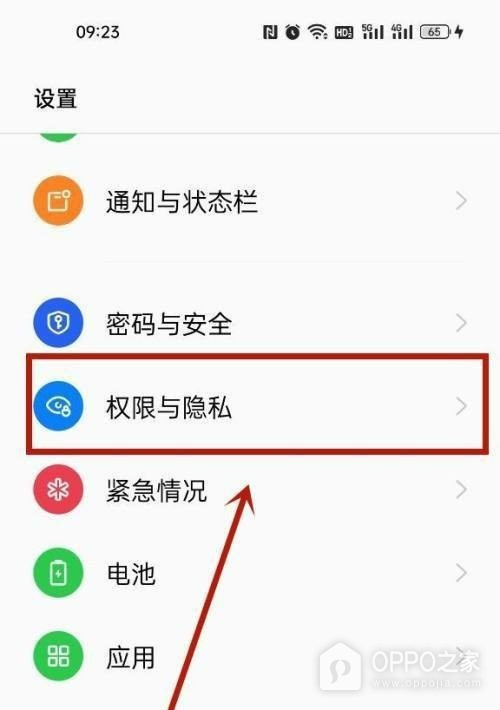
第一步、打开权限与隐私分类
进入系统设置后,在列表中找到“权限与隐私”并点按。图中该项目位于密码与安全和紧急情况之间,右侧箭头表示可以继续进入。这里管理的是应用访问手机功能的规则,不同于通知设置或桌面图标管理。准备修改权限前,先想清楚目标应用要使用哪项能力。例如录语音需要麦克风,扫码需要相机,导航才会请求位置信息。这样进入权限页面后能更快确认该改哪一项。
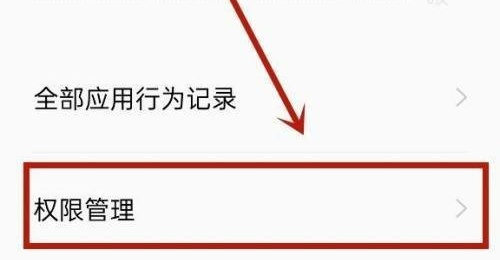
第二步、选择权限管理
在权限与隐私页面点按“权限管理”。图中上方的全部应用行为记录用于查看历史访问情况,而权限管理才是按应用或按权限调整授权方式的入口。进入后可以先停留在应用分页,系统会列出已经申请过权限的软件。某些旧版ColorOS会把这项放在隐私或应用管理的下级页面,只要进入后能看到应用与权限两种查看方式,就属于同一类管理界面。
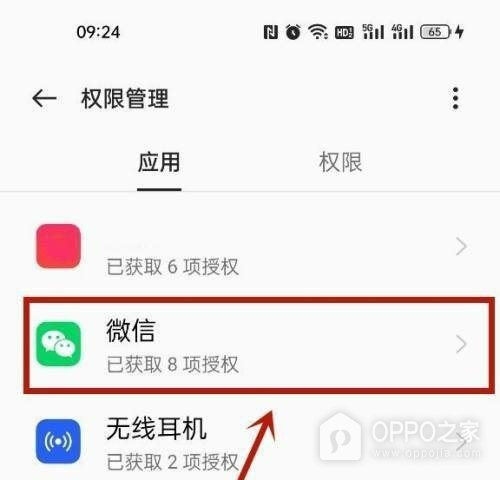
第三步、点开需要调整的应用
权限管理默认显示应用列表时,点按“微信”这一行。图中微信名称下方写着已获取的授权数量,进入后会展开相机、麦克风、通讯录等项目的具体状态。若要调整的是其他软件,可在同一页选择对应名称,不需要进入微信再返回。列表中出现的每个应用都分别保存自己的授权规则,修改某一项不会自动把同样的权限授予其他软件。
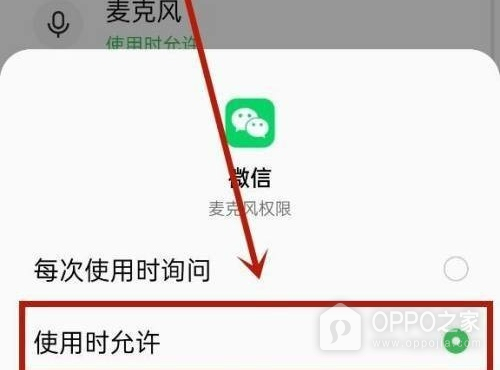
第四步、为麦克风选择使用时允许
打开微信的麦克风权限后,选择“使用时允许”。图中这一选项右侧显示绿色圆点,表示微信只会在正在使用时取得麦克风权限,语音消息、语音通话等功能可以正常请求录音。每次使用时询问会在触发功能时再次弹出提示,拒绝则会阻止该功能访问麦克风。权限页面可分别设置相机、位置和存储等项目,应按应用实际功能选择,不必为了省事一次性允许全部权限。
设置后可回到微信尝试录制一段语音,若录音界面仍提示没有权限,再检查当前登录的应用是否就是刚才修改的条目。涉及支付、身份验证或公司管理的应用,随意关闭相机、通知或存储权限可能导致扫码、消息提醒或文件选择无法完成。对于长期不用的软件,可以在权限管理中改为每次询问或不允许。重新打开相应功能时,系统通常会再次请求授权,按实际需要选择即可。