OPPO A7 Pro Max怎么给照片打马赛克?
作者:泡泡
时间:2026-08-26 17:02
分享照片前,若画面中包含电话号码、车牌、聊天内容或其他隐私信息,可先通过马赛克进行遮挡。OPPO A7 Pro Max在相册中打开目标照片后,进入编辑页面并选择马赛克工具,调整样式和笔触粗细,再在需要隐藏的位置涂抹,点击完成即可保存。处理时可先放大画面,确保遮挡范围准确。保存后应再次查看图片,确认敏感内容已被完整覆盖。
OPPO A7 Pro Max怎么给照片打马赛克?
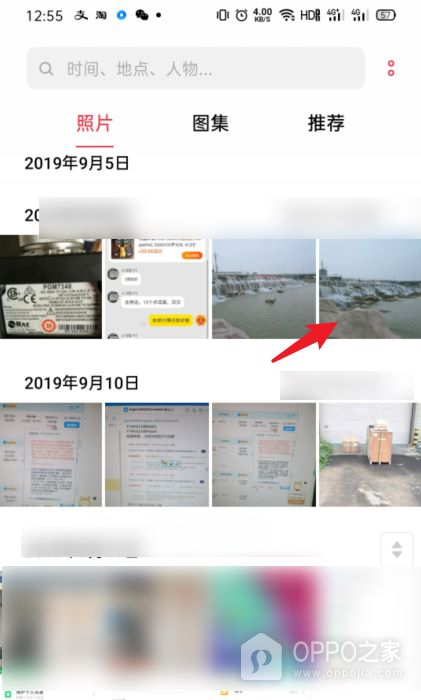
1. 打开“相册”,找到并点开需要处理的照片。照片进入预览页面后,可以先双指放大查看需要遮挡的文字或图像区域。
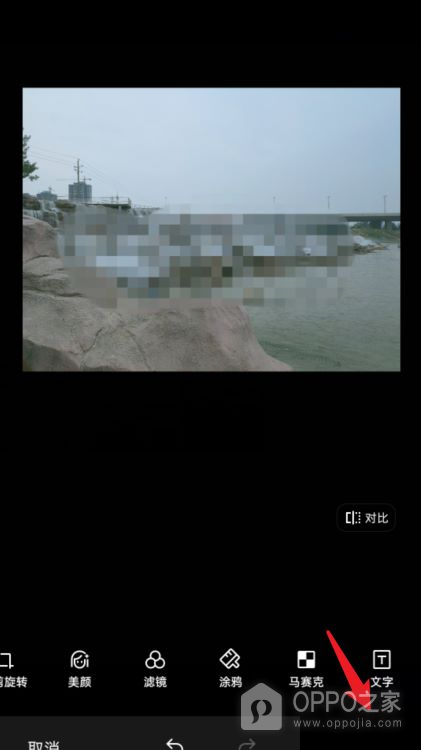
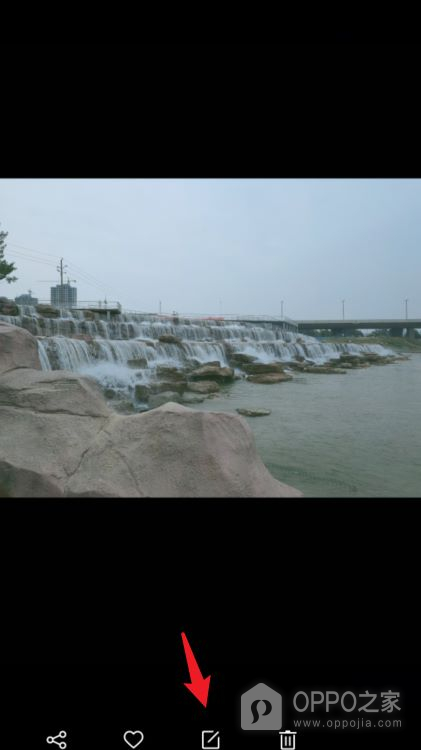
2. 点击底部“编辑”。进入编辑界面后,页面会显示裁剪、美颜、滤镜、涂鸦和马赛克等工具,照片本身不会立刻被修改。
3. 在工具栏中选择“马赛克”。打开后会进入马赛克编辑页面,准备对照片上的指定位置进行遮挡。
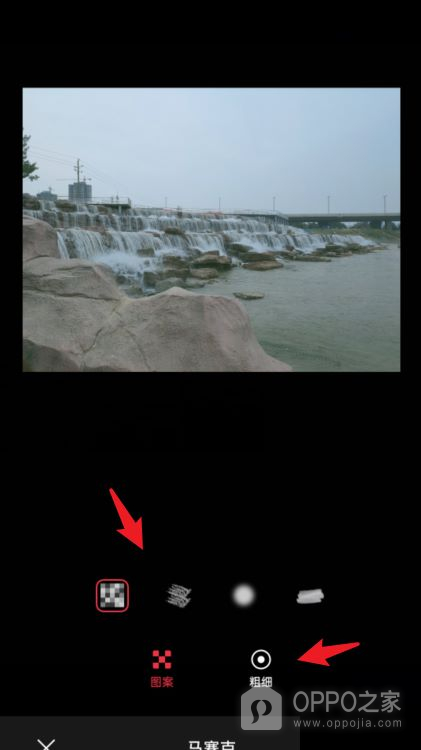
4. 选择需要的马赛克样式,并按需要调整“粗细”。较大的笔触适合遮挡大面积信息,细笔触更适合处理较小的文字或号码。
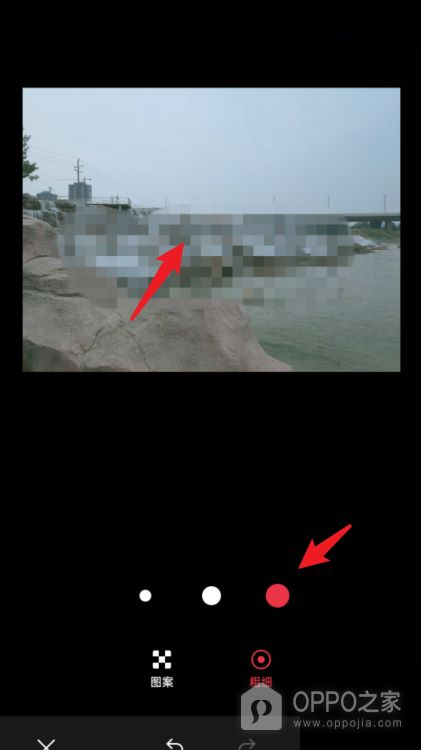
5. 在照片上涂抹需要遮挡的位置,确认覆盖完整后点击右下角“完成”保存。保存后的图片可直接在相册中查看和分享。