OPPO Reno16小窗模式如何开启?
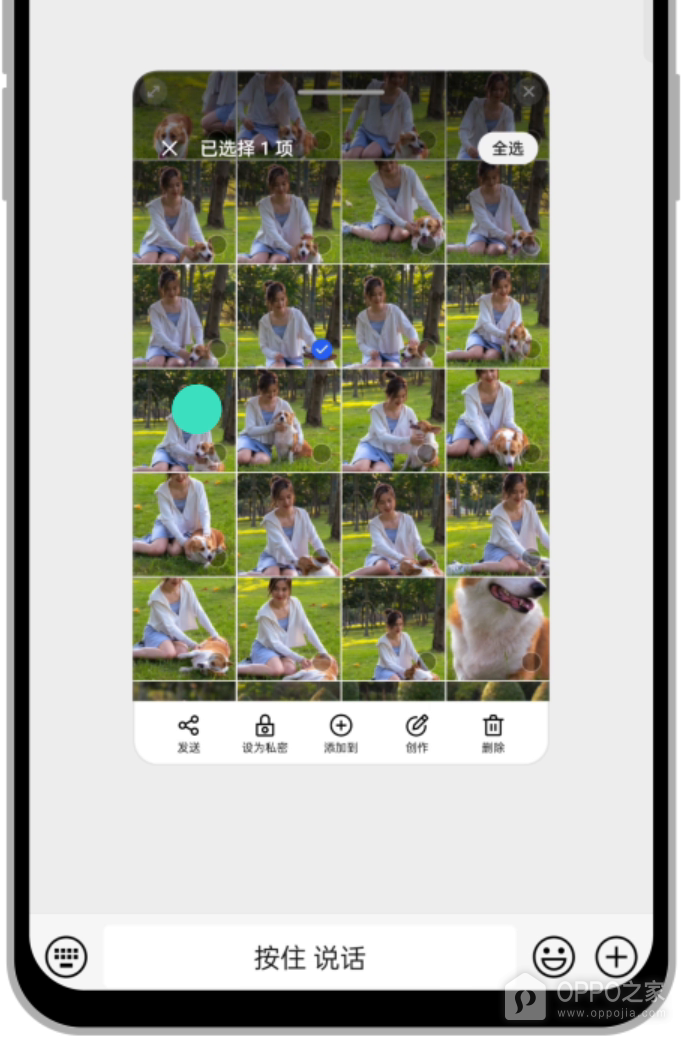
OPPO Reno16的小窗可以让支持的应用以悬浮窗口形式呈现,使用时仍能保留底层界面。通过智能侧边栏打开小窗,需要经历设置入口、开启侧边栏、呼出应用列表和选择应用几个环节,只打开总开关并不会立刻弹出窗口。手机系统版本不同,侧边栏所属的设置分组可能变化,按实际项目名称查找即可。应用是否支持以打开后的窗口形态判断,相册显示为浮窗时,能同时看到底层页面与独立的相册区域。

OPPO Reno16小窗模式如何开启?
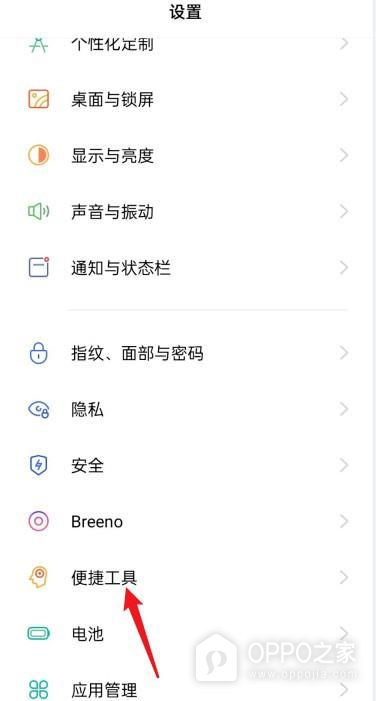
步骤1、找到便捷工具
设置清单中的【便捷工具】集中管理快捷操作,点击这一行可查找侧边栏选项。打开手机设置后查看列表,以完整名称为准定位,页面中它与电池、应用管理等项目分开。当前版本若使用不同分组名称,应查找智能侧边栏实际归属的栏目。目标是打开含侧边栏配置的列表,不需要调整显示亮度或通知状态,进入后再依据项目名称继续操作。
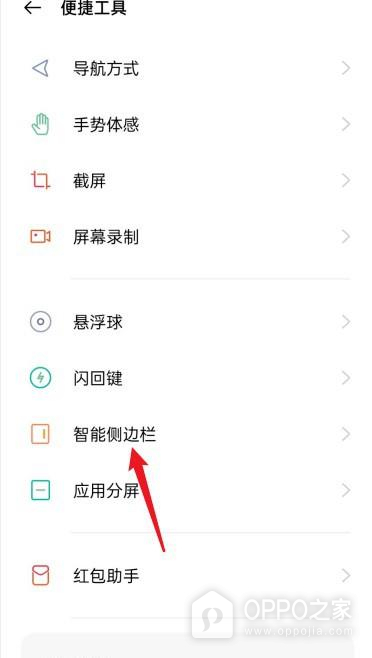
步骤2、选择智能侧边栏
快捷功能列表列有【智能侧边栏】,右侧箭头通向该功能的设置页。点击后,顶端应显示相同标题,并出现总开关及浮标相关项目。清单里的【应用分屏】属于另一种窗口布局,不能用它代替侧边栏打开小窗的动作。若当前仍显示导航方式、手势体感等入口,说明停在快捷功能列表,需要点进侧边栏这一项查看配置。
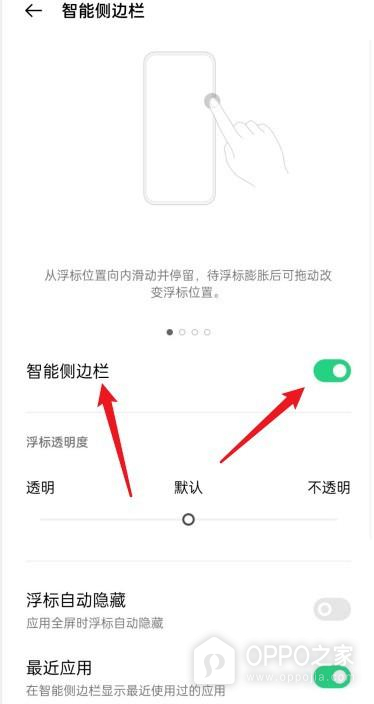
步骤3、把侧边栏开关打开
侧边栏页面中,功能名称右边的开关负责启用浮标入口。将它调至绿色开启状态,才具备从屏幕边缘呼出工具面板的条件。上部手势提示说明从浮标处向内滑动,浮标透明度则单独使用滑动条调节。若入口不易辨认,可查看透明度设置及屏幕边缘的实际浮标位置。此时确认的是侧边栏可用,小窗还需要选择其中支持的应用。
步骤4、从边缘呼出应用面板
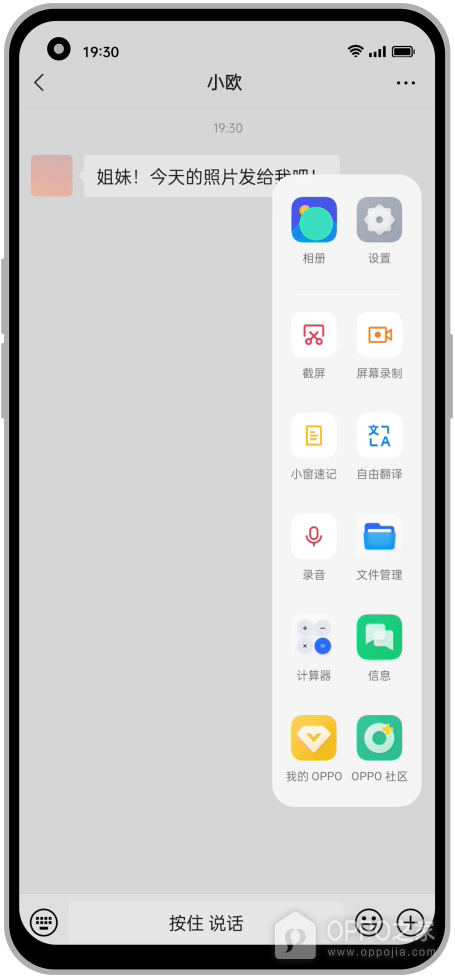
屏幕侧边的浮标是展开侧边栏的触发位置,用手指从浮标处朝屏幕内部滑动。呼出成功后,当前页面旁会出现带多个图标的纵向面板,能看到【相册】、【设置】以及截屏等项目。滑动应从浮标位置开始,普通页面内的滚动不会替代这一手势。面板已展开时可直接识别相册图标,不必返回系统设置反复切换总开关。
步骤5、点开相册小窗
展开面板中带【相册】文字的图标用于打开相册,点按它并观察窗口形态。相册以边界独立的悬浮区域显示在当前页面上方,底层微信输入栏仍可见,说明已经进入小窗呈现状态。相册里的照片选择工具属于应用内容,不是判断窗口是否开启的依据。不同应用的浮窗支持情况可能不同,若点开后直接成为整屏界面,应以实际显示为准,不能仅凭侧边栏存在就认定所有应用都能悬浮。