OPPO Find X9 Pro怎样通过OTG读取U盘?
OPPO Find X9 Pro连接U盘时,需要让手机启用OTG连接,并使用与手机接口相适配的转换器。能否访问外部存储,应分别看连接通知和文件管理中的设备条目,单纯插上配件还不足以确认识别成功。OTG选项在不同系统版本中的归属可能变化,可从手机实际的系统设置或其他设置中查找。文件管理显示U盘名称及容量后,再进入该设备查看文件,读取的文件是否可打开还取决于对应应用的支持。
OPPO Find X9 Pro怎样通过OTG读取U盘?
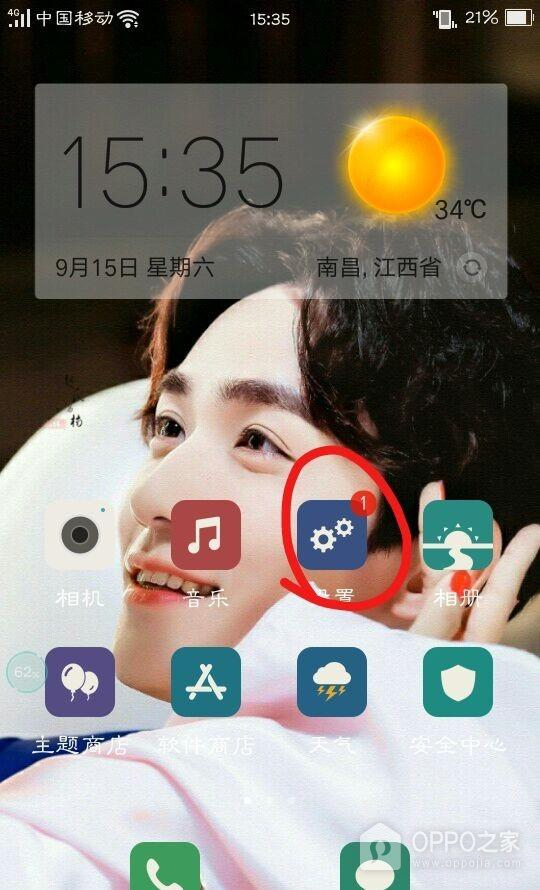
第1步、打开手机设置
桌面带齿轮标识的【设置】图标通向手机功能选项,点击它查找OTG的连接设置。此时无需在相册或音乐应用中寻找U盘内容,因为外部存储尚未确认接入。设置图标可能带有通知角标,角标数字与U盘识别状态没有对应关系。打开后的判断依据是系统设置列表出现,连接成功则要等外部设备接入时另行查看。
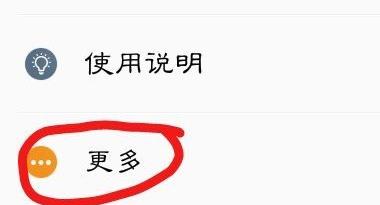
第2步、查找OTG所在设置页
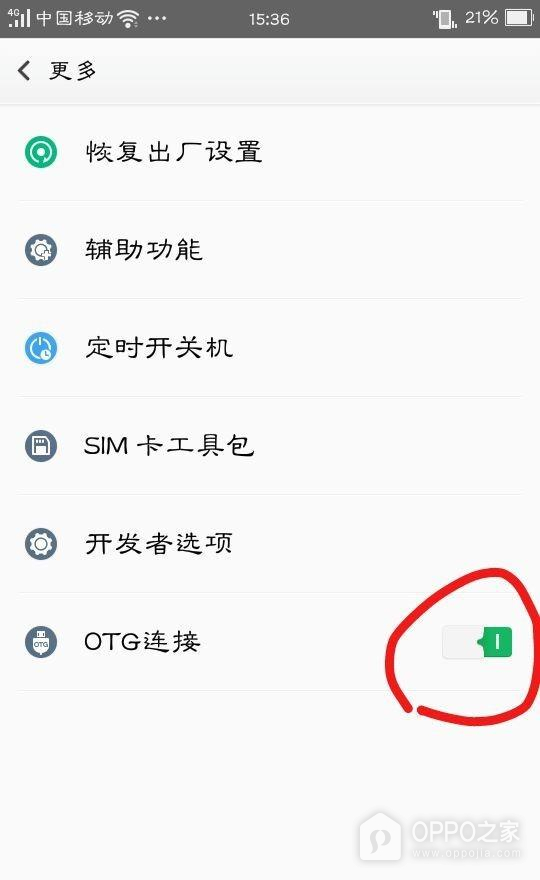
部分设置列表把扩展项目收在【更多】中,该行右侧或下一级才有OTG连接开关。按当前系统界面进入对应设置组,名称可能为【其他设置】或【系统设置】。关键是找到明确写着【OTG连接】的项目,再继续调整。若眼前只看到更多入口而没有开关,点击进入查看其内容,不能把打开设置分组误认为OTG已经启用。
第3步、启用OTG连接
【OTG连接】右侧为状态开关,点击使其进入开启状态。绿色开关说明系统允许这类外部设备连接,但U盘是否出现还要经过实际接入检查。同页还列有恢复出厂设置、开发者选项等项目,调整OTG时只需操作对应这一行。确认开关保持开启后再连接转换器,若手机上的选项名称或位置变化,应以OTG字样定位。
第4步、接入U盘并检查通知
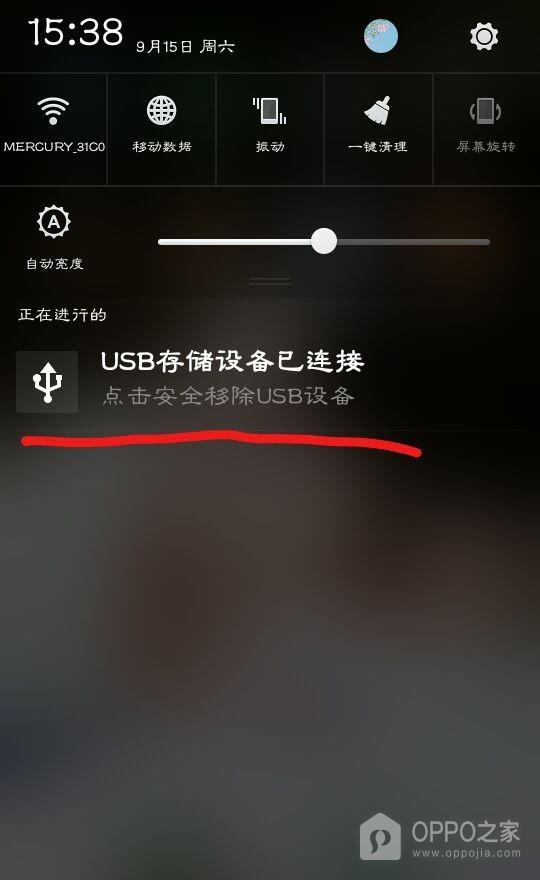
转换器的手机端接口需与设备匹配,另一端连接U盘。接好后从屏幕顶端下拉查看通知,【USB存储设备已连接】表示系统已经发现外部存储。通知中的【点击安全移除USB设备】是断开存储连接的操作,准备读取文件时应保留连接状态。没有出现该通知时,可重新核对插接是否到位与OTG开关状态,暂不能认定U盘可供访问。
第5步、在文件管理中找到U盘
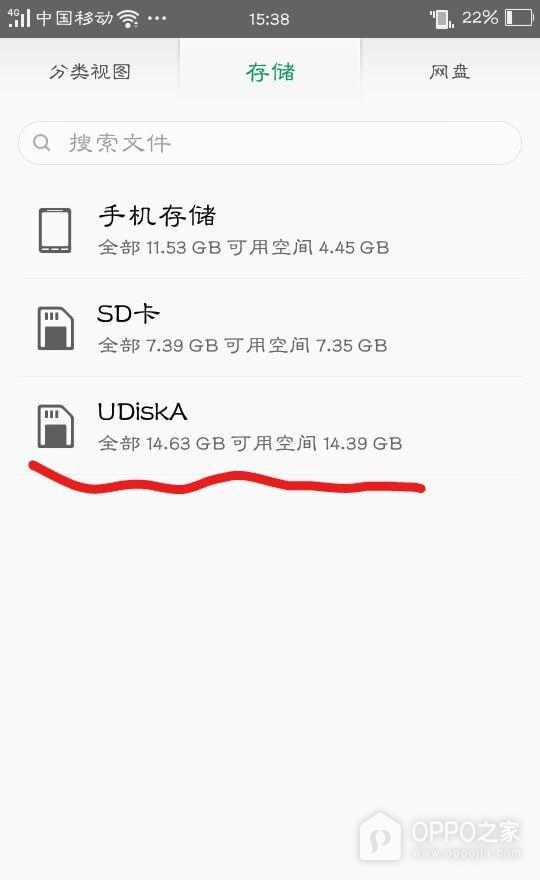
文件管理的【存储】列表把外部设备列为独立条目,其名称与总容量、可用空间相邻。查看列表中新增的U盘项并点击,才能转入该设备的文件目录。界面显示的【UDiskA】及14.63GB容量代表一个已识别的存储设备,手机上的名称和数值应以实际U盘为准。该列表确认了设备识别,是否读取到所需文件还需要进入条目查看,不能仅凭容量信息判断文件传输已经结束。