OPPO Find X9s Pro怎么添加两个城市的天气?
OPPO Find X9s Pro关注两座城市的天气,可以在天气应用里保留已有城市,再添加另一个地点。城市管理把不同地点显示为独立卡片,便于查看各自温度和天气,不需要把手机定位切换到第二座城市。这条路径适用于仍提供城市管理与城市搜索的天气版本,菜单图标可能随更新变化。添加结果应回到城市清单核对,输入名称或按下搜索键只是查找过程,还不能代表两张天气卡片已经建立,也不等同于设置桌面天气组件。

OPPO Find X9s Pro怎么添加两个城市的天气?
第1步、打开城市管理
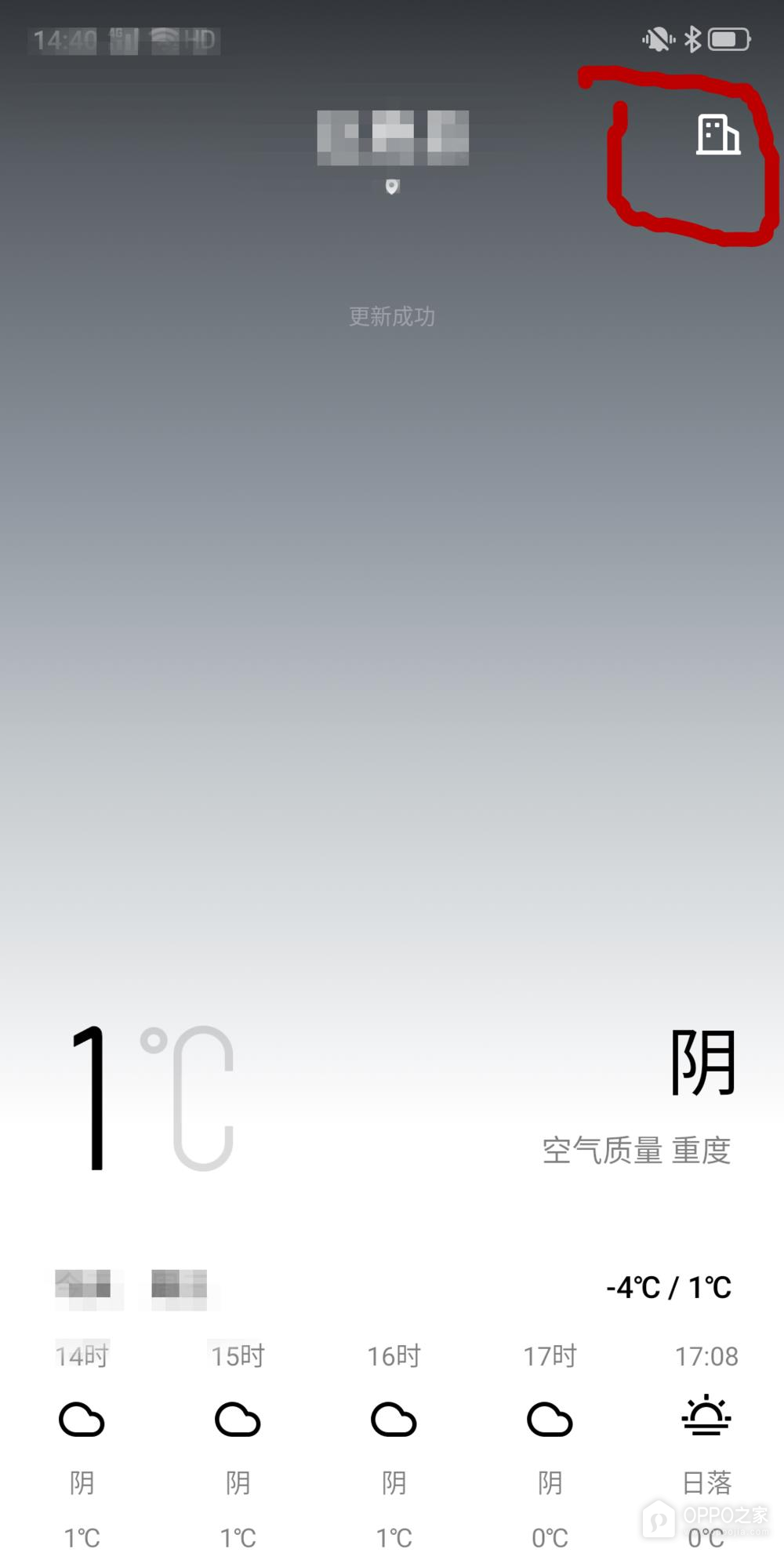
天气详情页的右上角有楼房形状的城市图标,点它可离开单个地点的详情,查看已经关注的城市。进入应用后按这个位置寻找管理入口,当前页面上的温度、小时预报与天气文字属于原有地点。点击成功时顶部应显示【城市管理】,已有天气会以卡片方式列出。若仍看到单个地点的小时预报,说明还没有展开城市清单,需继续定位实际管理图标。
第2步、点加号创建新增入口
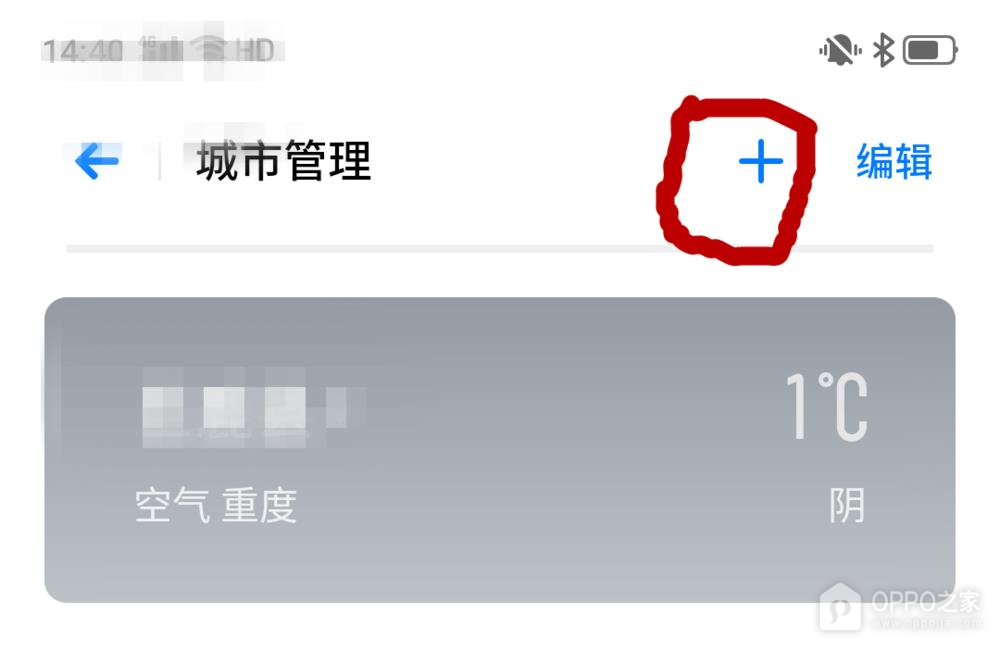
城市管理标题的右侧有蓝色【+】,与【编辑】文字分开。轻点加号进入地点选择界面,原有城市卡片可以保留,不需要为了添加另一个地点先删除现有内容。加号负责新增城市,编辑入口用于管理已有条目,当前应选择加号。页面出现搜索框及国内、国际热门城市时,便可继续查找第二座城市,而不是停在只有一张卡片的管理页。
第3步、填写第二座城市名称
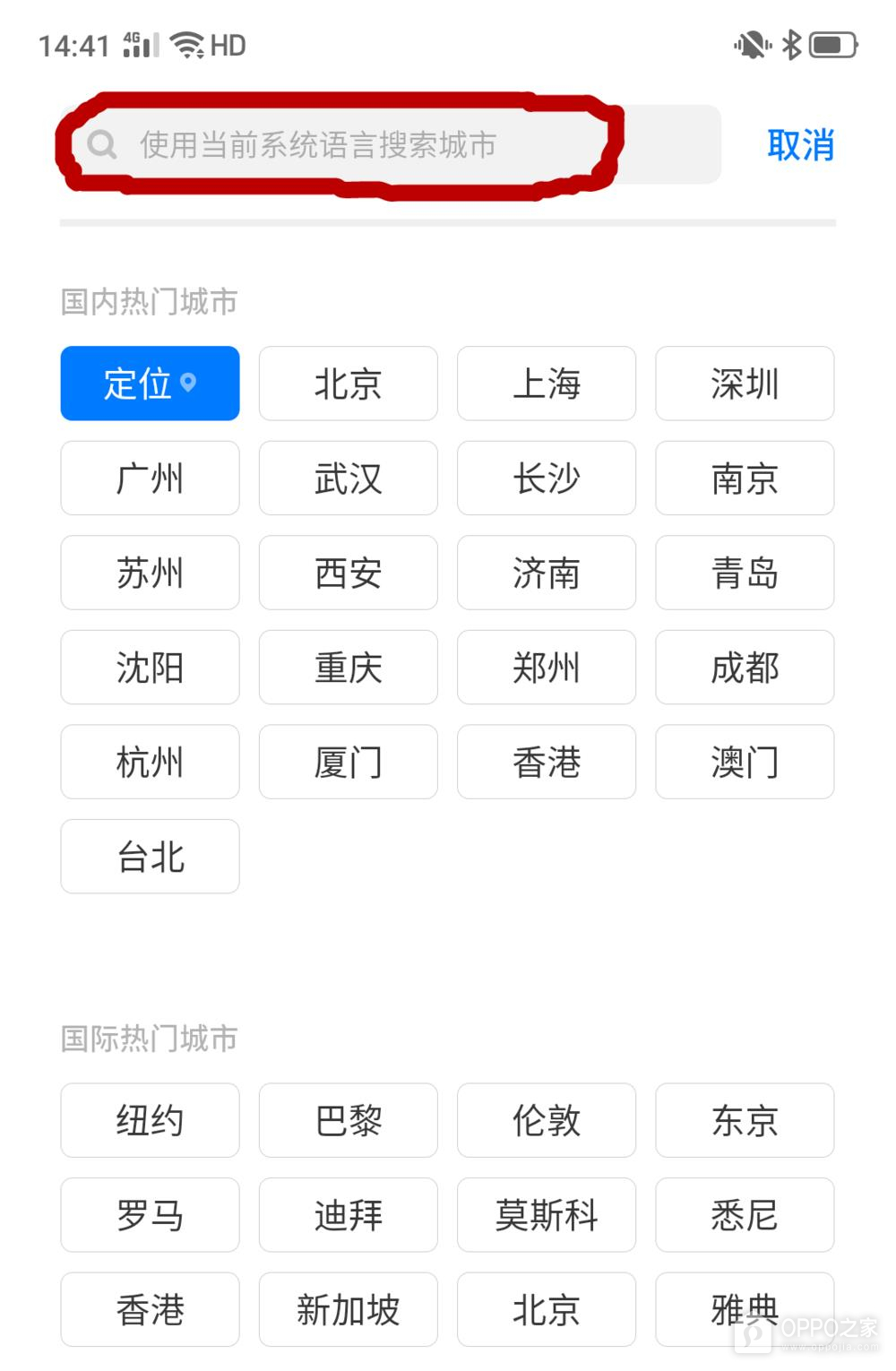
顶端搜索框提示使用当前系统语言搜索城市,点入后输入想关注的地点名称。中文系统可按中文城市名称查找,核对输入文字与预期地点一致,尤其注意同名或近似名称。框下还提供热门城市选项,但需要的城市不在这些按钮中时应使用搜索。此时填写的是新增地点,不会仅因输入文字就替换原有卡片,仍需提交查询并添加对应结果。
第4步、提交搜索并添加对应地点
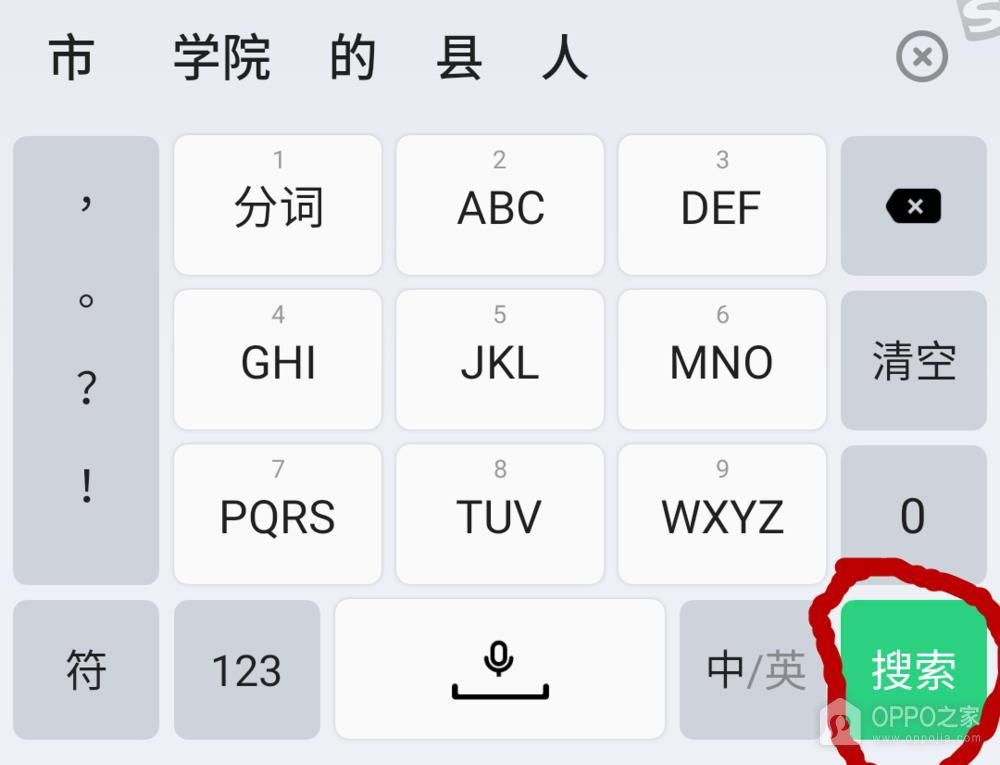
键盘右下角的绿色【搜索】键用于提交当前查询,确认文字输入无误时点按该键,再从查询结果选择要关注的地点加入城市清单。键盘上的候选词只是文字输入提示,选好文字与选定城市并不是同一个操作。若结果与所需地点不符,可回到搜索框检查名称重新查询。添加是否成功要靠城市清单的新增卡片确认,不能只根据键盘收起或搜索页打开判断。
第5步、检查两张天气卡片
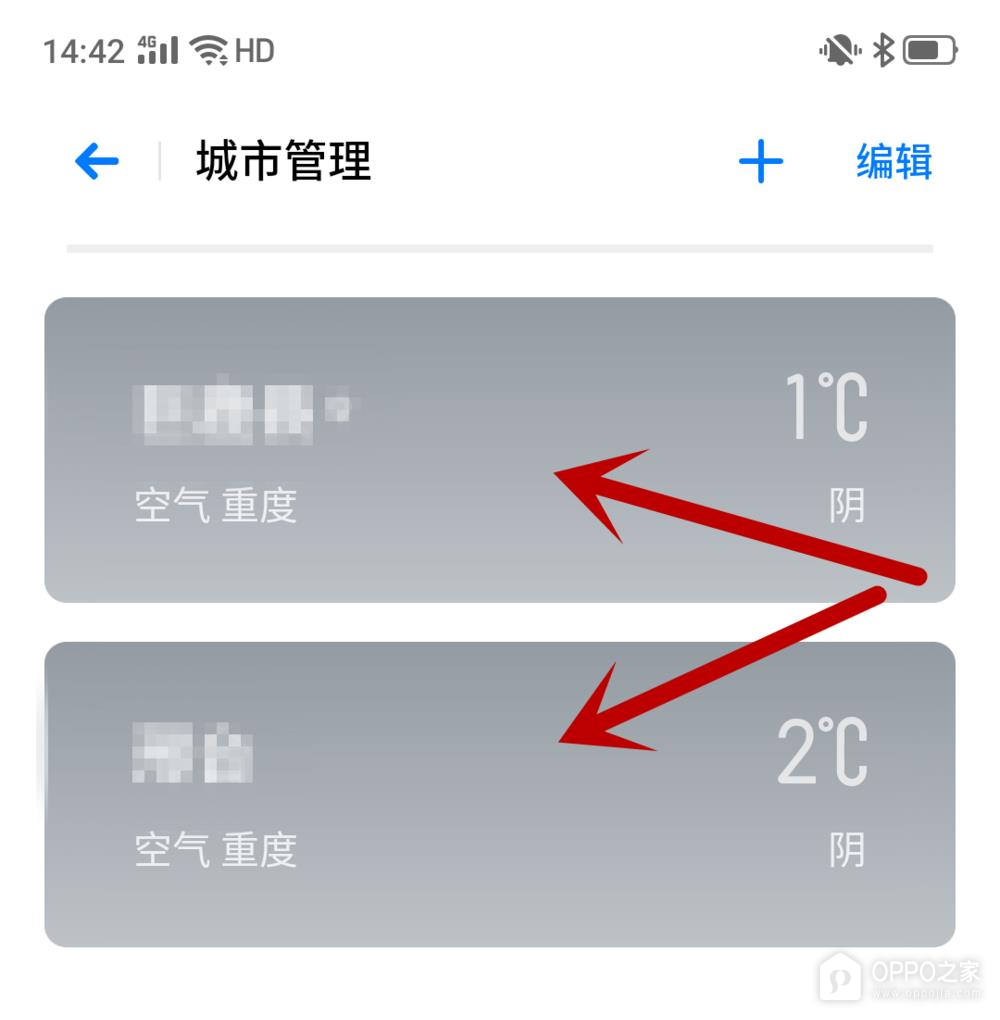
返回城市管理,原有地点与新增地点各占一张卡片,卡片内分别显示温度和天气情况。核对两处城市名称,确保第二张确实对应刚添加的地点。界面中的1℃和2℃说明两个条目各有天气数据,实际数值会随地点和更新时刻改变,不必要求两地温度一定不同。两张独立卡片出现才是添加完成的反馈,这里确认的是天气应用中的城市清单,桌面是否显示两个天气区域仍属于另一个设置范围。