OPPO Find X9 Pro如何使用相册云同步?
手机中的照片会随着拍摄不断增加,开启相册云同步后,符合条件的照片和视频可以同步到云端,在登录同一账号的设备上查看。OPPO Find X9 Pro可在相册设置中管理这项功能。同步前需要确认账号已登录且网络可用,页面中还提供移动网络同步和优化存储空间等选项,可根据自己的流量和本地存储情况选择。
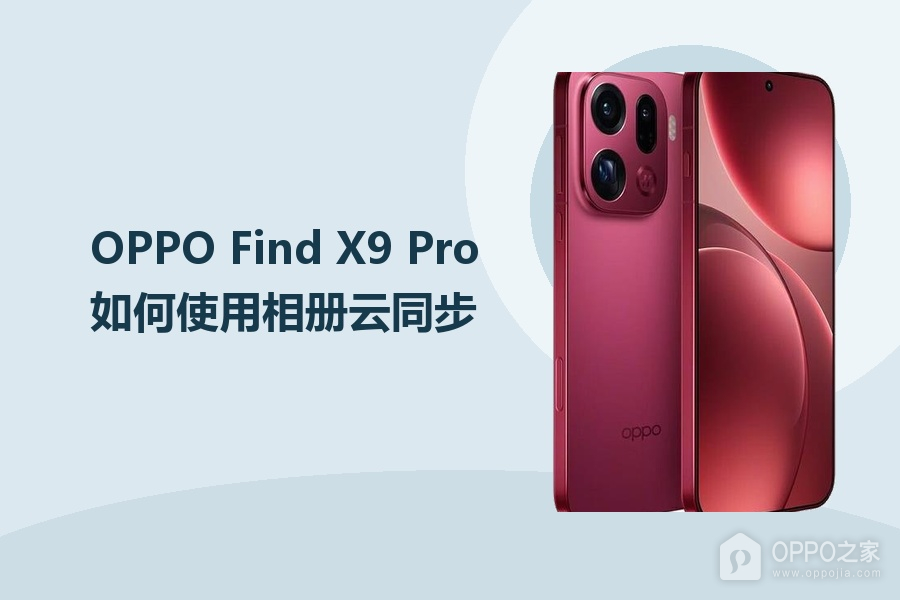
OPPO Find X9 Pro如何使用相册云同步?
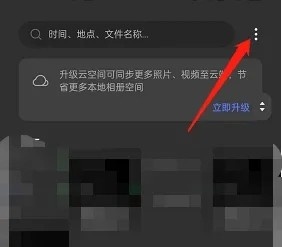
第1步、打开相册更多菜单
相册首页右上角的三点图标用于进入照片管理选项,点按后可看到与云端空间有关的提示和入口。这里显示的升级空间项目只用于查看云空间容量,继续选择与相册设置相关的菜单,才能找到自动同步开关。相册处于编辑图片或单张预览页面时,应先返回照片列表再操作。
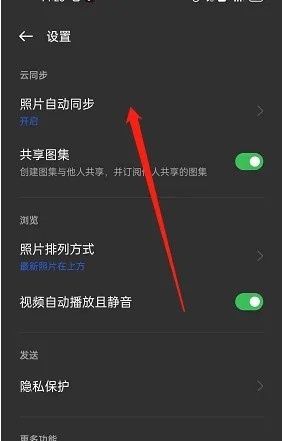
第2步、进入照片自动同步设置
设置页面中的照片自动同步一项会显示当前状态,图中箭头指向的正是需要打开的入口。点按这一行后会进入相册云同步页面,共享图集和照片排列方式属于其他功能,不会改变照片是否上传。若这一项显示为未开启,进入后需要先打开顶部的总开关。
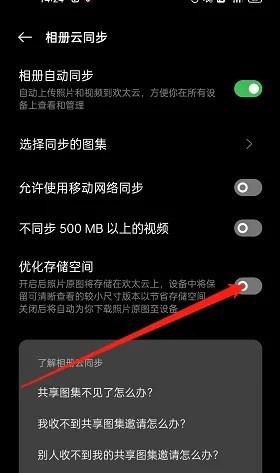
第3步、开启相册自动同步
相册云同步页面顶部的相册自动同步开关控制照片和视频是否上传到云端,打开后开关会变为启用状态。下方可按需要选择同步的图集,并决定是否允许使用移动网络同步。流量有限时保持移动网络同步关闭,连接WiFi后再上传会更合适。
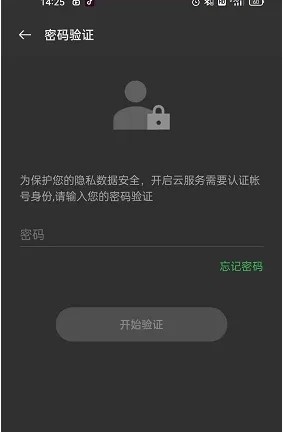
第4步、完成账号密码验证
首次启用云同步时,系统会要求进行密码验证以保护云端隐私。按页面提示输入当前账号密码并提交,验证通过后才会真正启用服务。若忘记密码,可通过页面下方的找回密码入口处理。验证完成后返回相册云同步页确认开关仍为开启状态,之后新拍摄的内容会在网络可用时依次同步。
优化存储空间开启后,本机可保留较小尺寸的照片版本以节省容量,查看时仍可从云端获取原始内容。该设置会影响本地占用空间,不会替代相册自动同步开关。需要暂停上传时,回到相册云同步页关闭顶部开关即可,已同步到云端的内容仍按账号的云空间规则保留。