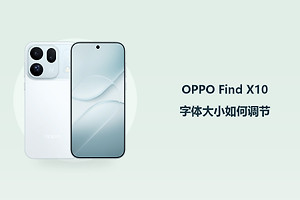
OPPO Find X10字体大小如何调节?
OPPO Find X10文字看起来偏小时,可以通过字体大小调整提高阅读辨识度。调整前需要分清文字尺寸和整个界面的缩放,前者针对字,后者还会影响图片等元素,并不是同一个控制。字号设置页提供预览,可以据此比较各档位,不必仅凭滑块的位置猜测效果。若只想让菜单文字更清楚,应寻找字体大小这一条,保留自己原有的字体样式、粗细与其他显示配置。
OPPO Find X10字体大小如何调节?
步骤1、进入显示与亮度分类
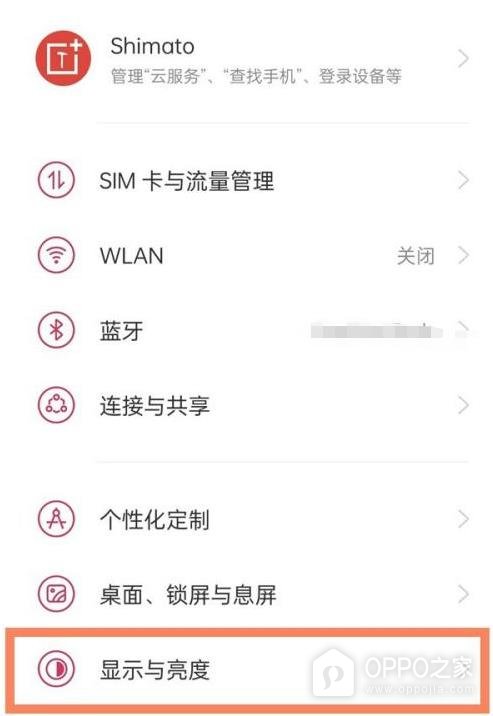
字体配置放在显示相关项目里,和蓝牙、无线网络等连接功能不在同一层分组。由【设置】主页向下查看,点击【显示与亮度】。图中这一行位于【桌面、锁屏与息屏】之后,右端带有进入箭头。不同版本的菜单排列可能改变,可用功能名称作识别依据,不要为了寻找字号而进入仅负责调整桌面排列的选项。
步骤2、选择字体与显示
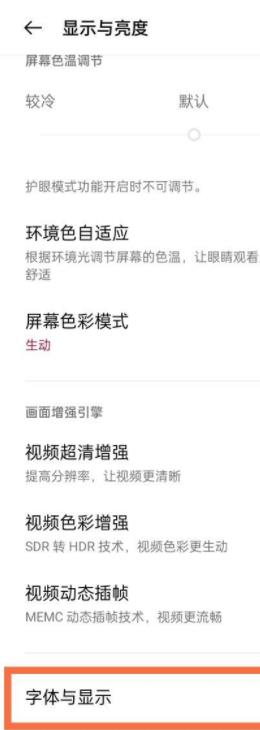
显示页上半部分可能先列出屏幕色温、色彩模式及视频增强等内容,字号入口还需要继续向下寻找。点按【字体与显示】,图示把这行放在多项视频功能之后。页面顶部和底部所列功能不一样,没看见入口时可以滚动查找,而不是调节色温滑块。进入字体页,能看到文字预览及字体相关控制,才到达调整字号的位置。
步骤3、改变字体大小档位
底部标注【字体大小】的滑轨控制文字尺寸,与上方【字体粗细】那条长滑轨用途不同。点击所需档位或移动圆点,让选择位置改变,并观察顶部对话文字的呈现。图示当前标记为【默认】,只证明默认档位被选中,不能把它认成已经调到大号。需要更大文字时向较大档位调整,实际以预览是否更易辨认为准。
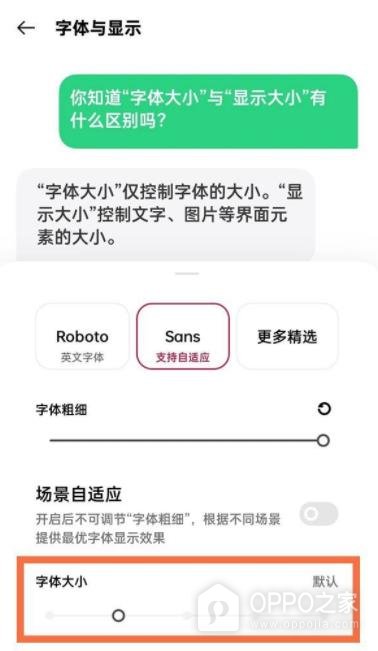
字体页的预览提示区分了【字体大小】和【显示大小】,如果只调整文字,应确认自己修改的是前者。选择过大导致一屏可显示的文字减少时,可以回到相同位置降低一档比较。部分应用可能另外提供聊天字号或阅读字号,应用内文字若没有按预期变化,应查看其自身设置,不能因此反复改动字体粗细。粗细改变的是字的笔画视觉,和文字本身变大不是同一效果。