OPPO Find X9 Pro怎么开启云备份?
作者:泡泡
时间:2026-09-26 09:17
OPPO Find X9 Pro开启云备份后,可以把支持同步的数据保存到当前OPPO账号的云空间,换机或误删数据时更便于恢复。这个功能需要从系统设置进入云服务,并确认账号、网络和云空间容量均可用。操作时应认准云备份入口及开启状态,空间不足时系统会暂停上传,需要处理容量后才能继续同步。

OPPO Find X9 Pro怎么开启云备份?
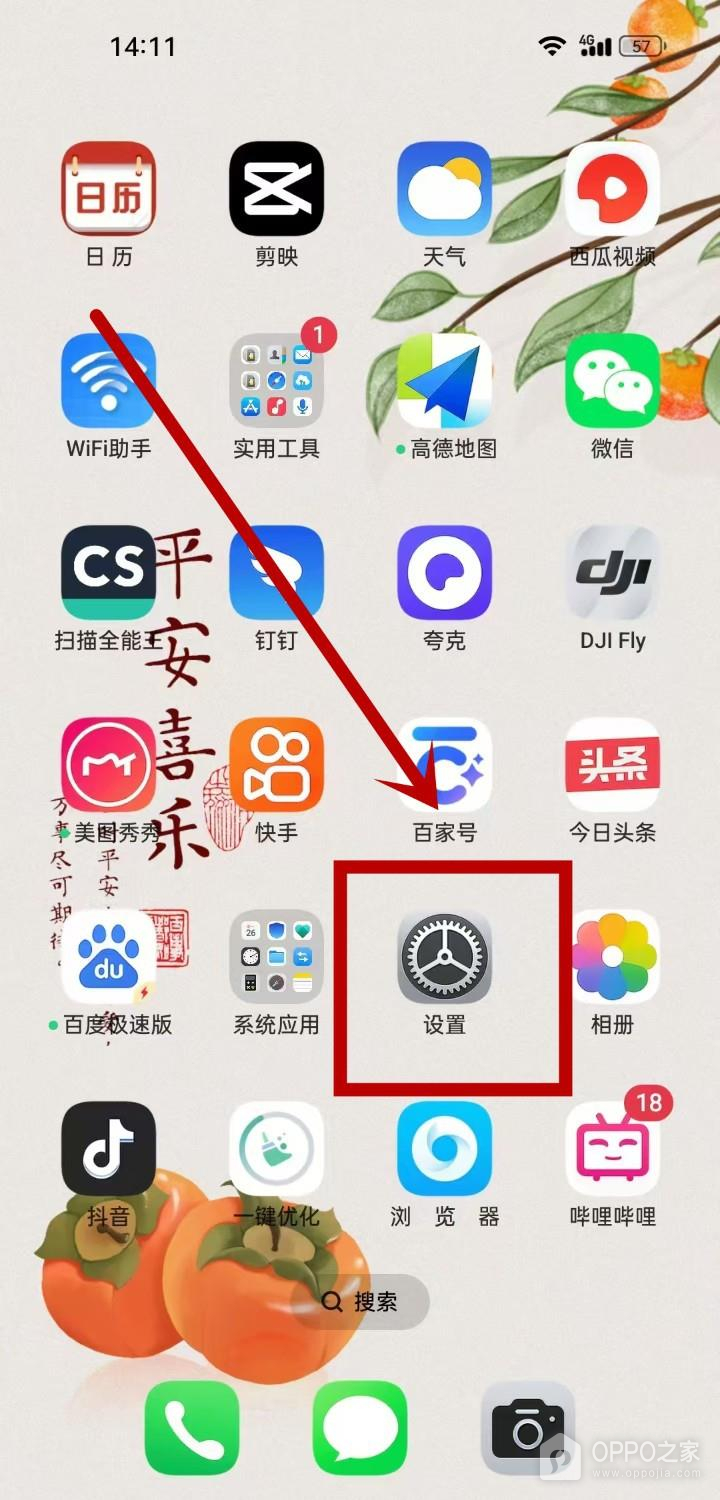
操作1、设置入口
云备份入口位于系统设置提供的账号与云端功能区域。解锁手机并点按桌面上的设置图标,确认顶部显示设置标题后再浏览功能列表。若桌面图标被移入文件夹,可通过桌面搜索输入设置打开同一入口。进入前保持设备已连接稳定网络,后续上传备份需要联网,移动数据环境还应留意流量消耗。
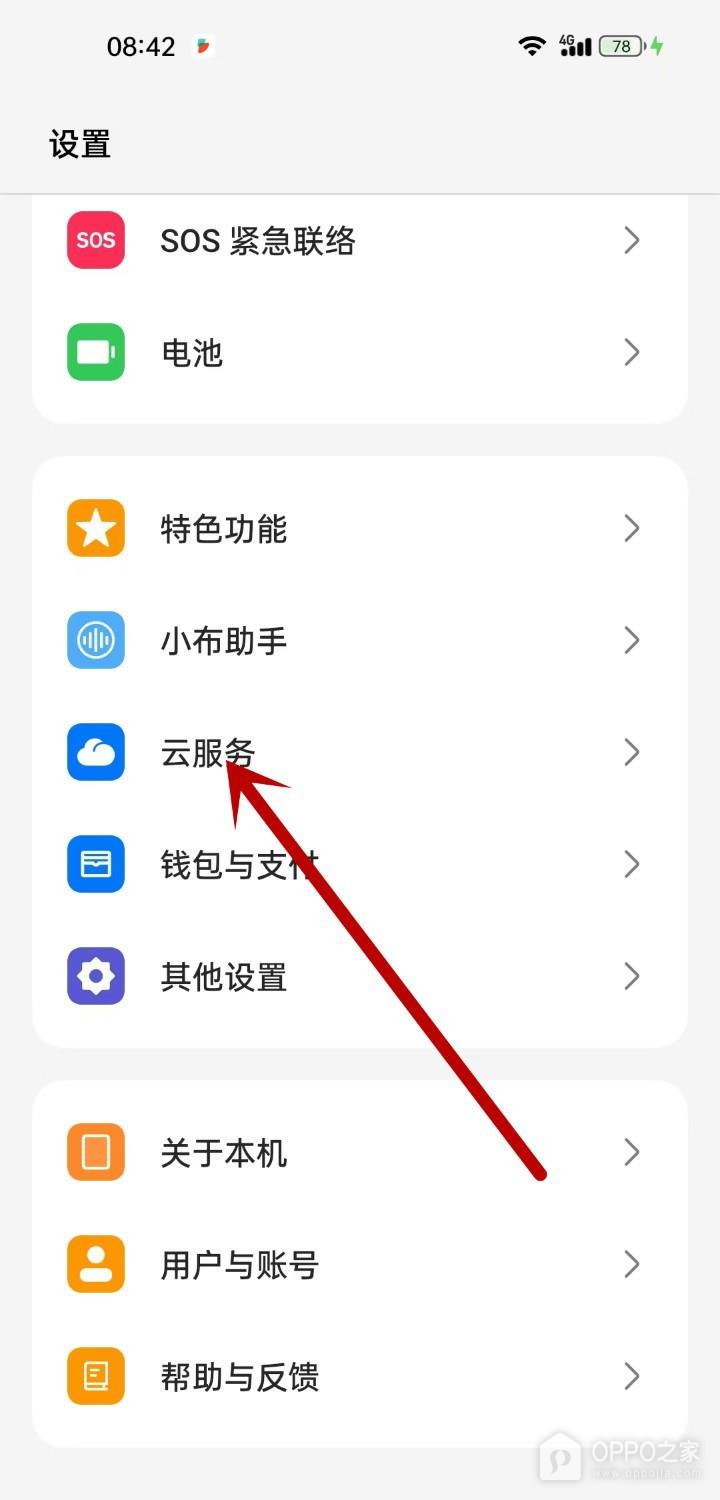
操作2、云服务入口
设置列表中的云服务集中管理云端空间、同步和设备查找等功能。向下浏览到云服务并点按,系统会进入当前OPPO账号对应的云空间界面。若入口要求登录,应使用准备保存数据的账号完成验证,避免将备份写入其他账户。看到云空间容量和各项云功能后,说明路径正确。
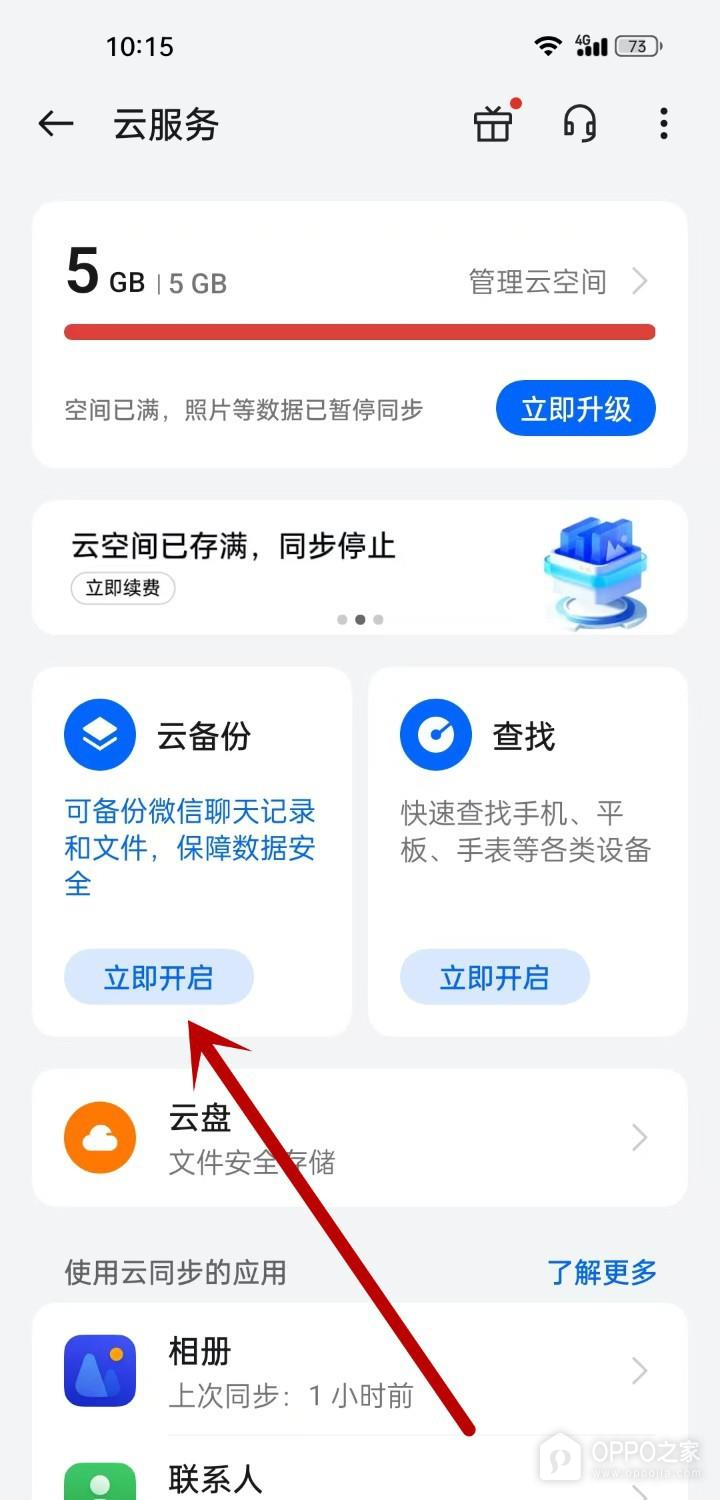
操作3、云备份入口
云服务首页的云备份卡片带有立即开启按钮,点按该按钮即可进入备份配置并启用功能。界面显示已开启或出现备份设置项时,代表开关已经生效。图中云空间已满会暂停同步,此时需要清理云端文件或扩充容量,否则新数据无法继续上传。执行备份期间保持网络连接和账号状态稳定。
启用云备份并不代表所有内容都会无限期保存,实际可备份项目和可用容量以云服务界面显示为准。重要资料仍可同时保留一份本地或电脑副本,避免账号异常、网络中断或空间不足影响恢复。