OPPO Watch X3息屏显示怎么开启?
OPPO Watch X3的息屏显示属于表端屏幕设置,相关选项可能以息屏时钟命名。开启时除选择功能外,还应留意是否有耗电确认提示,接受之后才核对实际状态。息屏时钟与自动息屏时长不是同一项目,调整多久熄灭屏幕,不能代替开启时钟显示。不同固件若使用常亮显示等文字,应根据实际功能说明核对入口,不套用手机里修改休眠时间的方法。
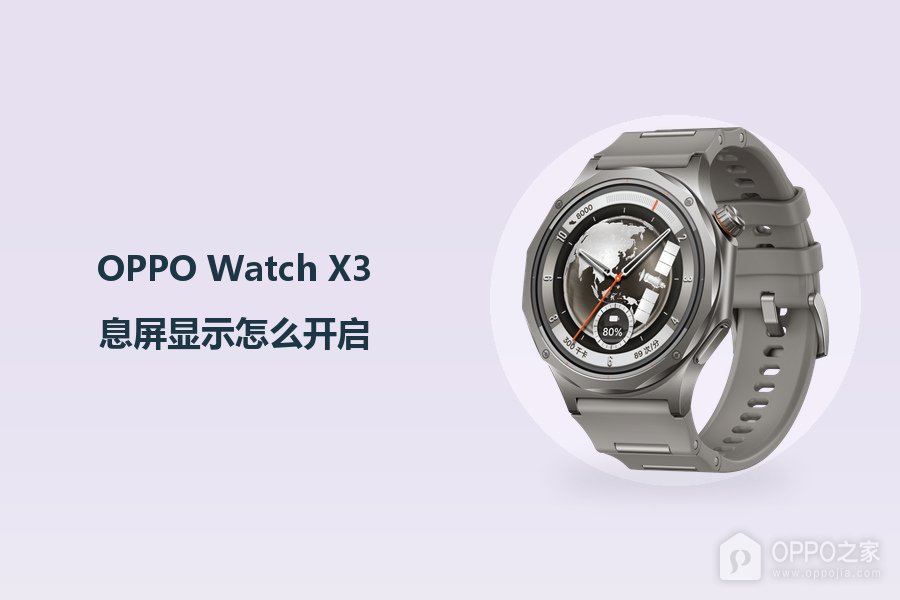
OPPO Watch X3息屏显示怎么开启?
操作1、进入显示与亮度分类
手表设置中,【显示与亮度】与eSIM管理、声音与振动等条目分列,左侧有对应的显示标识。点这一行进入屏幕设置,核对顶部标题是否已经变为显示与亮度。选择的是表端菜单,手机系统自己的显示页不负责这只手表的息屏时钟。若界面仍显示多个设置大类,应按名称重新定位,而不是更改旁边的声音或模式选项。
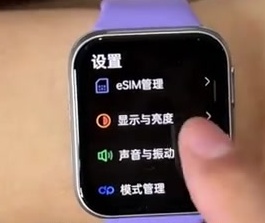
操作2、找到并打开息屏时钟
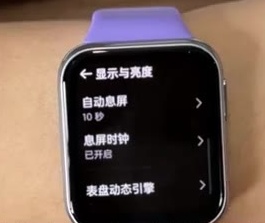
【自动亮度】和【自动息屏】也在显示页上,继续滚动能找到另一个名为【息屏时钟】的条目,图示其当前状态为关闭。点选息屏时钟文字进入详情,而不是点显示十秒的自动息屏时长。两项虽然相邻,前者决定时钟显示功能,后者表示屏幕超时相关设置。确认进入的是息屏时钟以后,才操作对应的启用按钮。
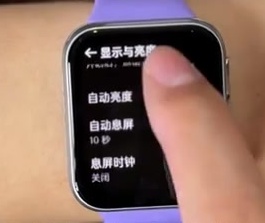
操作3、触发开启并查看耗电提示
续航提醒可能是开关操作中的一个确认环节,出现提醒意味着系统还在等待决定。点开启用按钮后,阅读弹窗中的耗电影响和继续选项,核对是否接受当前提示。图中标题为【高耗电预警】,底部有【暂不】与【继续打开】,这时不能仅因开关已经点过就认定启用成功。提示的具体续航影响应按手表当下说明判断,不用其他型号的数值替代。

操作4、确认继续打开并核对状态
显示与亮度列表里,【息屏时钟】名称下方的【已开启】是最终可见反馈。接受耗电说明时,选择弹窗的【继续打开】,按当前界面返回或查看列表,确认该项已不再写关闭。如果选择的是【暂不】,就不能沿用开启成功的判断。末图自动息屏仍显示十秒,同时息屏时钟为已开启,可见超时时长与息屏时钟开关需要分别核对。