OPPO Pad 6指纹解锁怎么设置?
作者:泡泡
时间:2026-09-26 13:41
OPPO Pad 6录入指纹后,可以用已登记的手指快速解锁设备,减少反复输入锁屏密码的次数。设置过程需要进入安全和锁屏,验证当前设备密码,并按提示多次触碰指纹识别区域。录入时应保持手指和识别区域干净,最后以系统显示指纹已添加为准。
OPPO Pad 6指纹解锁怎么设置?
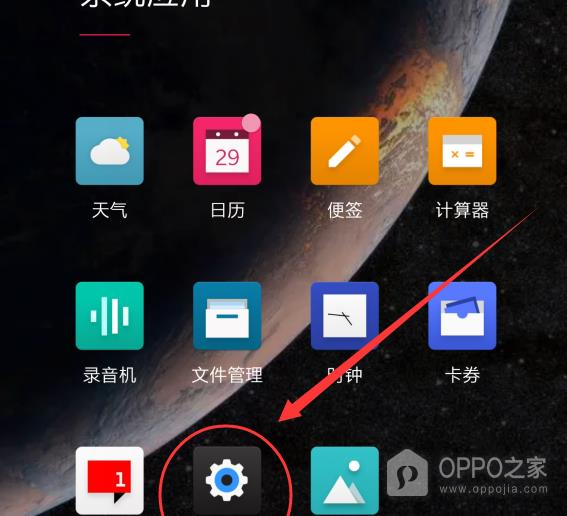
操作1、设置
系统设置是添加生物识别信息的入口。点按桌面齿轮图标进入设置列表,操作前保持平板有足够电量,并准备好当前锁屏密码。系统通常会在录入指纹前要求验证设备密码,忘记密码时不能跳过该身份确认。
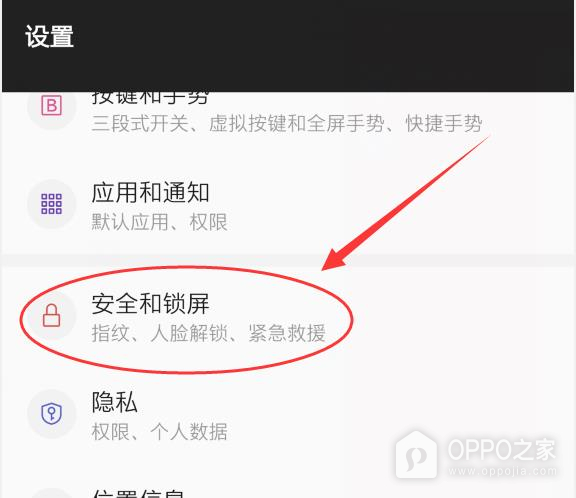
操作2、安全和锁屏
安全和锁屏区域集中管理屏幕锁定、指纹和其他设备安全项目。点按安全和锁屏后查看设备安全相关选项。若设备尚未设置数字密码、图案或其他锁屏方式,系统可能要求创建备用密码,指纹无法识别时需要用它解锁。
操作3、指纹
指纹条目会显示当前已经录入的数量。点按指纹并通过已有锁屏密码验证身份,进入指纹管理界面。这里保存的是本机的生物识别配置,不要让他人在解锁状态下代为录入,以免增加未经允许访问设备的风险。
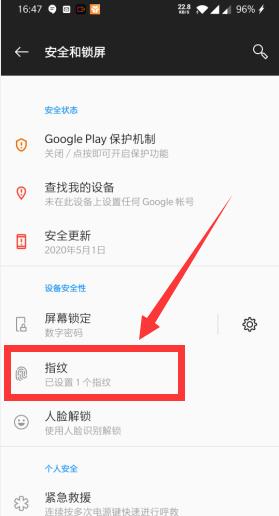
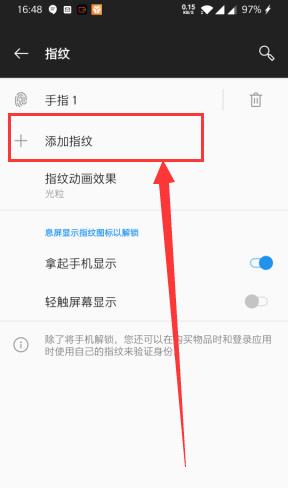
操作4、添加指纹
指纹管理界面中的添加指纹用于新建一枚指纹记录。点按该入口后,按照屏幕提示把准备录入的手指放到指纹识别区域。若已有多枚指纹,可通过名称或序号区分,避免重复录入同一手指而浪费可用数量。
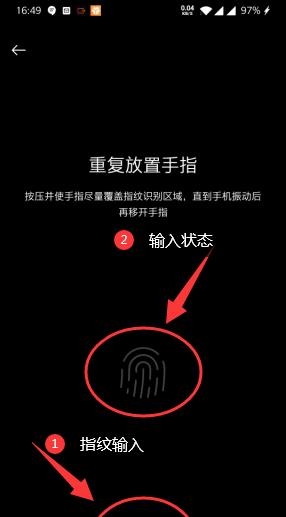
操作5、根据提示录入指纹
录入过程需要多次抬起并放下手指,让系统采集指腹中心和边缘。每次触碰应覆盖识别区域,但不要用力滑动。识别进度停止时,可擦干手指和传感器表面再继续。手指有水渍、油污或破损时,采集质量可能下降。
操作6、完成录入
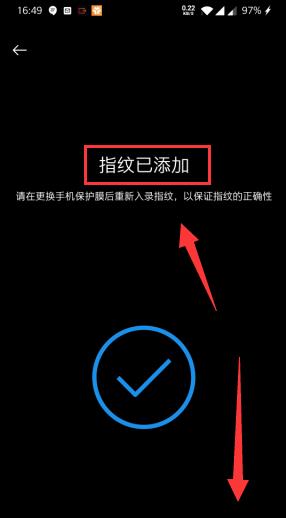
界面显示指纹已添加并出现确认标记,代表本次录入已经保存。退出前可按提示继续添加其他手指,也可以返回指纹列表检查新增记录。锁屏后用刚录入的手指尝试解锁,能够正常进入系统即可确认设置有效。